O que é o File Editor e como utilizá-lo: Um guia simples para preparar ficheiros prontos para impressão
23 de julho de 2026
A preparação de ficheiros é um dos processos mais demorados na pré-impressão, especialmente se ainda não dominares os conceitos básicos. Acontece que um design fica ótimo no ecrã do computador, mas, ao tentar imprimir, detetas erros de impressão e de corte que podem comprometer toda a tua produção.
Para ilustrar isto, poderá verificar que falta um contorno de corte, que PDF estão incorretas ou que o seu ficheiro contém informação adicional que não é necessária para o bom funcionamento da sua produção.PrimeCenter Caldera PrimeCenter melhorar os seus procedimentos de preparação de ficheiros ePrimeCenter poupar tempo.
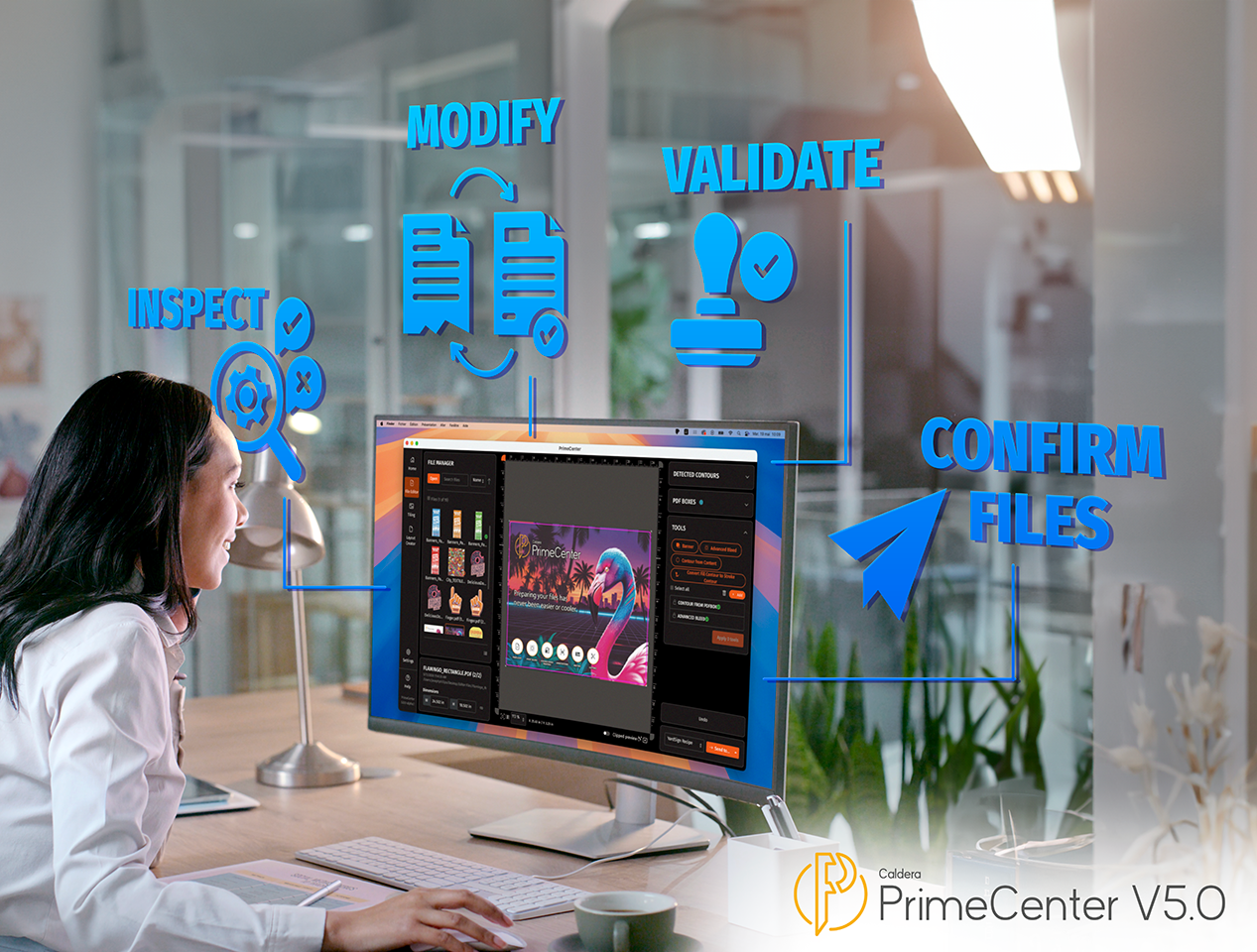
Durante mais de dois meses, foi conhecido como «File Inspector» e, com o lançamento do PrimeCenter , passa agora a chamar-se «File Editor». Provavelmente estará a perguntar-se: o que significa «File Editor»? Trata-se de um workspace dedicado workspace pode inspecionar, editar e preparar ficheiros antes de os enviar para produção. Não terá de utilizar diferentes aplicações e ferramentas para corrigir um ficheiro. O «File Editor» permite-lhe fazer tudo num único local.
Pode utilizar o File Editor para embalagens, etiquetas, sinalética, impressão digital ou impressão de grande formato. Trata-se de uma ferramenta valiosa que o ajuda a criar ficheiros precisos e prontos a imprimir mais rapidamente, reduzindo simultaneamente os erros. Neste artigo, iremos apresentar-lhe os passos necessários para utilizar o File Editor.
Onde posso encontrar o Editor de ficheiros?
Onde é possível aceder ao Editor de Ficheiros? PrimeCenter o acesso e a utilização do Editor de Ficheiros.
- Basta clicar num ícone no menu de navegação à esquerda assim que abrir PrimeCenter.
- Assim que terminar, irá ver um workspace criado workspace para a preparação de ficheiros e para facilitar o processo.
- Encontrará tudo o que precisa em secções organizadas e claras.
- Pode:
- Importar ficheiros
- Ver designs
- Editar definições do ficheiro
- Exportar o resultado final
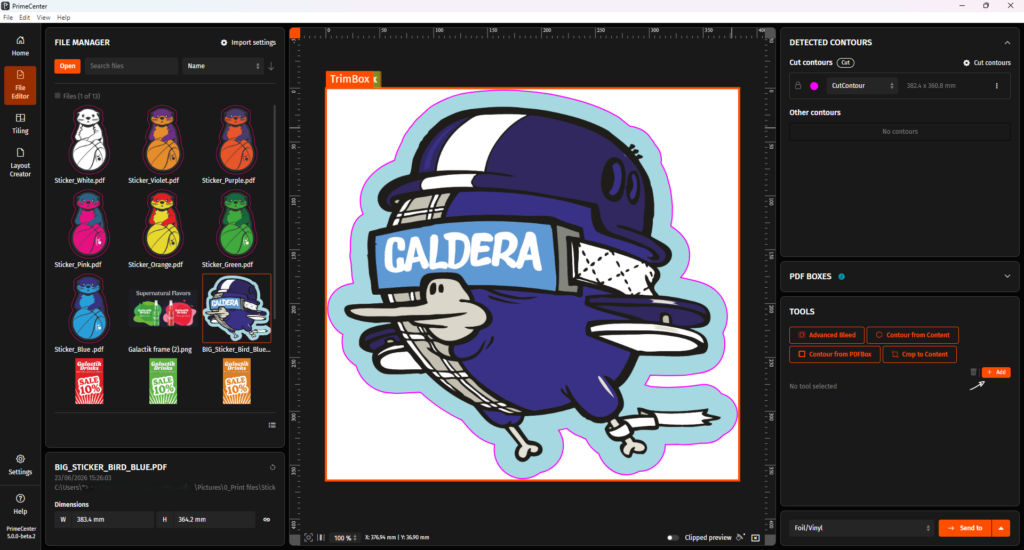
Pode considerar o File Editor como uma ferramenta para os seus ficheiros de impressão. Em vez de ter de alternar entre diferentes aplicações para tentar corrigir os ficheiros, poderá fazer tudo num único local.
Importar ficheiros e começar a experimentar
Para começar a experimentar o File Editor, o primeiro passo é importar o seu ficheiro de design. Tal como é referido na PrimeCenter , o software suporta vários tipos de ficheiros utilizados na indústria gráfica, incluindo: PDF, AI, EPS, SVG, JPEG, PNG, PSD, PSB e TIFF.
Por exemplo, imagine que o seu designer lhe envia um logótipo num ficheiro AI, enquanto outro cliente fornece um PDF a embalagem e outra pessoa carrega um PNG .
Pode abrir todos estes ficheiros no Editor de Ficheiros sem precisar de mudar de software. Assim que importar o seu ficheiro, PrimeCenter apresentá-lo no estúdio para que possa começar a fazer alterações e a revê-lo imediatamente.
Poupe tempo com a otimização automática de ficheiros
Esta é uma das melhores funcionalidades do File Editor. Permite melhorar automaticamente os seus ficheiros enquanto estes estão a ser importados. PrimeCenter concebido para reduzir as correções manuais e pode realizar várias ações em segundo plano da forma mais automática possível. Por exemplo, pode:
- Corrigir PDF
- Omita as informações desnecessárias do ficheiro
- Preparar percursos de recorte para o encaixe com base na forma real
Para simplificar, imagine que recebe cinquenta ficheiros de clientes todas as manhãs. Normalmente, abre os ficheiros e corrige-os um a um, mas sabe que isso demora horas e que não vai conseguir terminar antes do fim do dia.
Ao utilizar ações de importação automática, poderá ver essas correções a serem efetuadas imediatamente, sem grande esforço. Isto permite-lhe ter mais controlo sobre os seus ficheiros de impressão e mais tempo para se concentrar nos ficheiros que mais importam.
O File Editor é a ferramenta de que não sabia que precisava e surge numa altura em que a pré-impressão se está a tornar cada vez mais automatizada.
Explora o teu ficheiro no Studio
O estúdio no PrimeCenter onde os seus ficheiros aparecem e podem ser processados. Será como se estivesse a ver os seus ficheiros através de uma lupa. É possível ampliar a imagem para inspecionar pequenos detalhes que não consegue ver ou reduzir a imagem para ver a forma completa do desenho. Além disso, pode ajustar o desenho ao ecrã, ajustar a visualização, alterar a cor de fundo e exibir elementos importantes de produção, como contornos de corte e PDF .
Por exemplo, imagine que está a trabalhar no design de um autocolante com linhas de corte muito finas. Pode ampliar bastante a imagem e verificar se tudo está corretamente alinhado antes de o enviar para impressão.
Visualizar exatamente o que será impresso
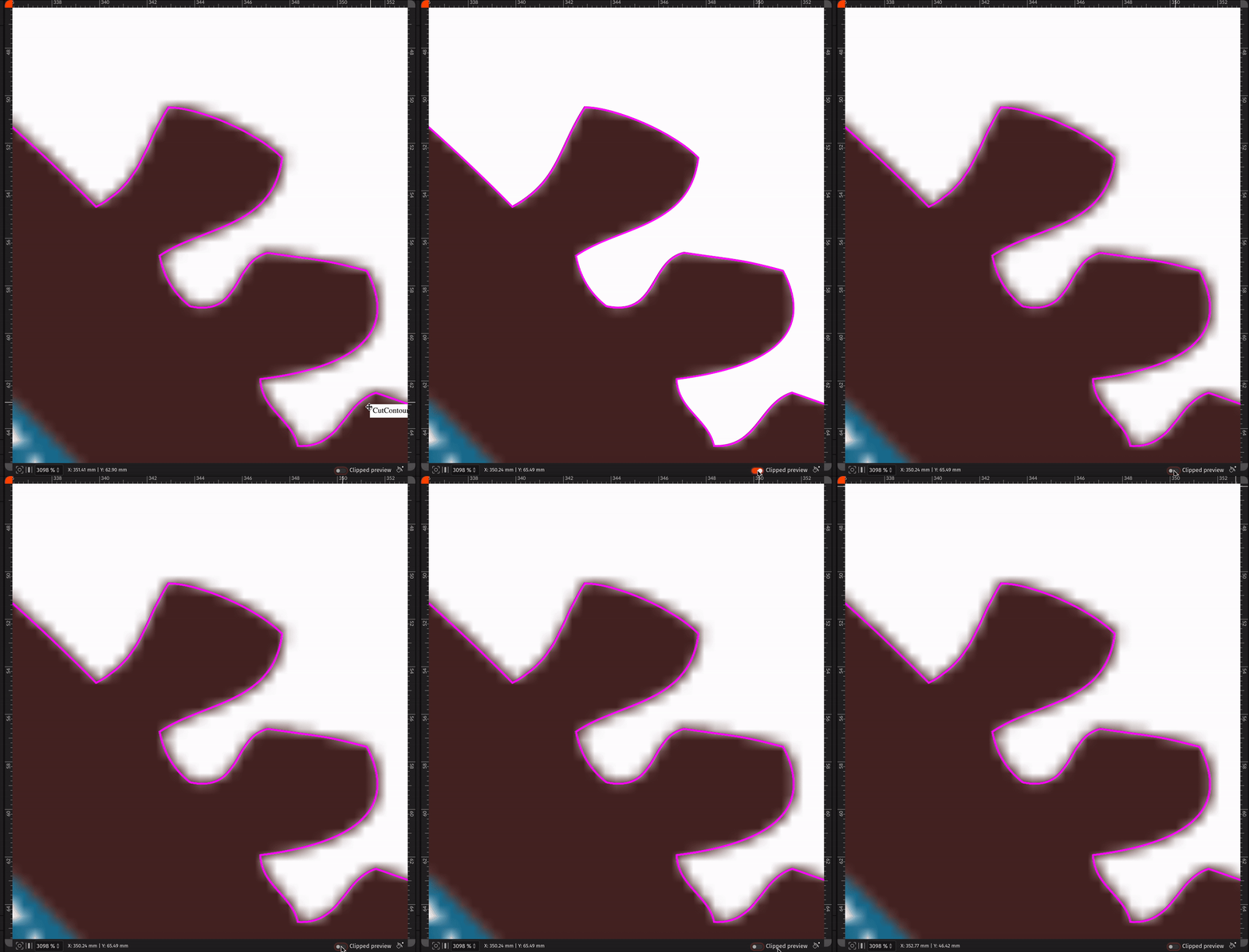
Por vezes, um desenho contém um elemento que se estende para além da linha de corte final. Este elemento adicional é importante para a impressão, mas pode tornar difícil imaginar como será realmente o produto final. PrimeCenter a funcionalidade «Clipped Preview».
Quando ativada, a «Pré-visualização recortada» oculta temporariamente tudo o que se encontra fora do contorno de corte. Isto permite-lhe obter uma pré-visualização realista do produto final sem alterar o desenho original.
Imagine que está a imprimir etiquetas com formatos personalizados. O desenho estende-se para além da linha de corte para criar margem de sangria, mas o cliente só quer ver o formato final da etiqueta. A «Pré-visualização recortada» permite-lhe ver exatamente isso.
Com pré-visualização recortada:
- Pode ver mais claramente a forma do produto final.
- Tudo o que se encontra fora do contorno de corte fica temporariamente oculto.
- A sua obra de arte original permanece totalmente intacta.
Verificar os contornos de corte
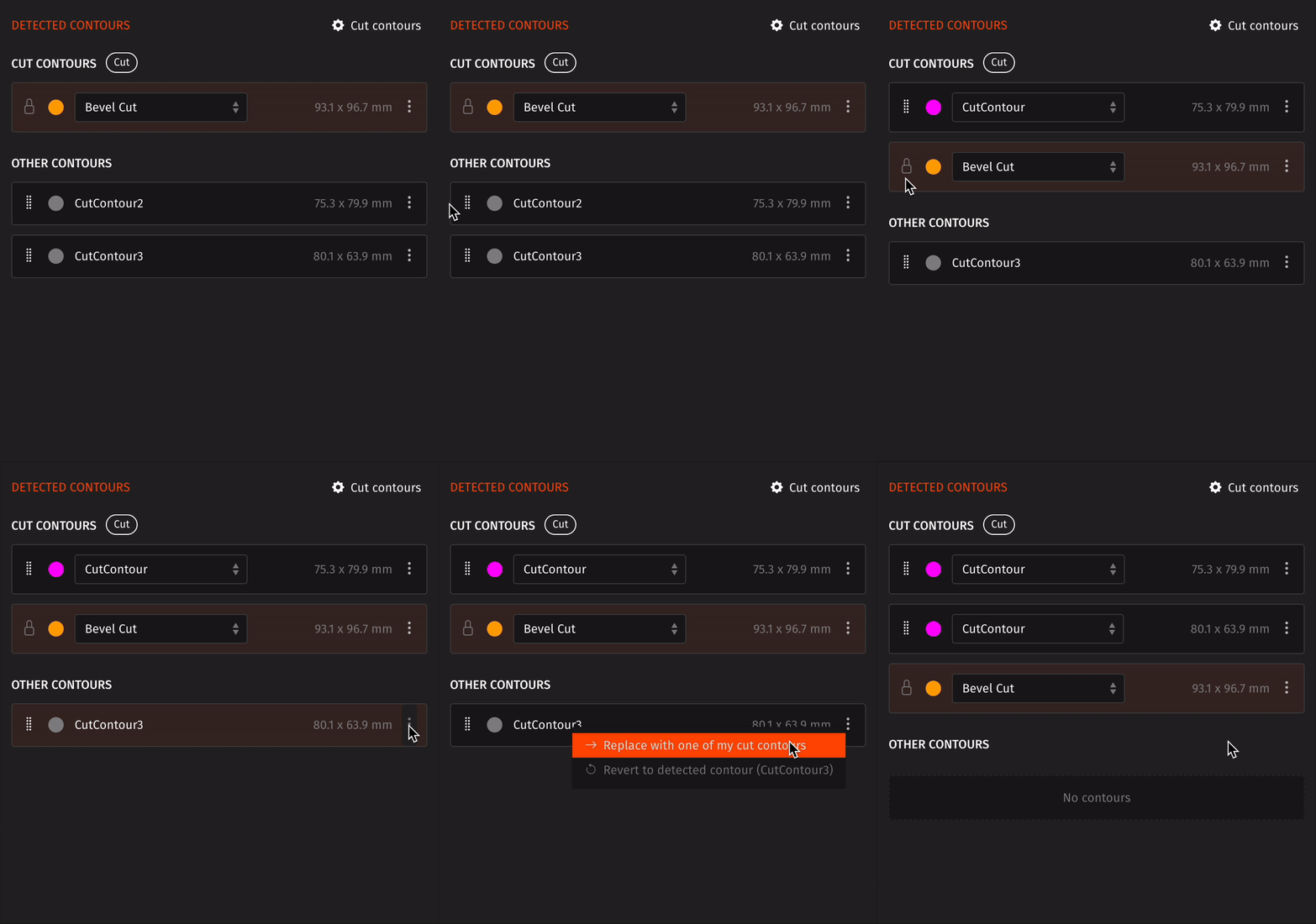
Um contorno de corte é simplesmente uma linha que indica à máquina de corte onde deve cortar o material. Sem a existência de um contorno de corte, a máquina não conseguirá saber qual é a forma do produto final.
Sem ele, uma máquina de corte não sabe qual é a forma do produto final. Por exemplo, imaginemos que está a imprimir um autocolante em forma de estrela; assim, a máquina tem de saber que tem de cortar à volta da estrela depois de a imprimir. E, para isso, é necessário um contorno de corte.
PrimeCenter tenta detetar PrimeCenter os contornos de corte do seu ficheiro assim que o abre. Se encontrar contornos de corte reconhecidos, estes aparecerão na secção de contornos de corte. Se encontrar outros percursos que não correspondam à nomenclatura esperada, estes aparecerão separadamente para que possa analisá-los.
Isto facilita-lhe:
- Identifique os erros antes de iniciar a produção.
- Analise os caminhos que não correspondem à nomenclatura esperada.
- Certifique-se de que os contornos de corte corretos são detetados antes da impressão.
Criar contornos de corte em falta
Outro problema com que as gráficas se deparam é o facto de alguns ficheiros não conterem, de todo, um contorno de corte. Imagine que um cliente lhe envia um business retangular simples, guardado em formato PDF. O design parece-lhe mais do que adequado, mas não há qualquer informação sobre o corte.
O que os impressores costumam fazer é voltar ao Adobe Illustrator e criar lá um novo contorno. Com PrimeCenter, é possível gerar um diretamente no File Editor utilizando:
- O conteúdo da página
- PDF do PDF
Isto significa que pode continuar a trabalhar em todas as tarefas sem sair PrimeCenter.
Editar dimensões do ficheiro
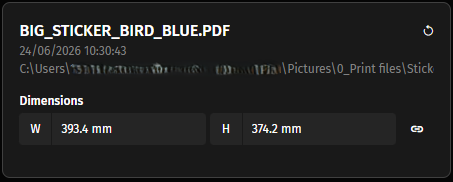
Também acontece que as dimensões do design não cumprem os requisitos do processo de impressão. Pode acontecer que o cliente crie acidentalmente um documento com 102 mm de largura, em vez de 100 mm.
Com o File Editor, pode ajustar as dimensões automaticamente sem sair do software.PrimeCenter a CropBox ou a MediaBox, consoante o ficheiro, facilitando consideravelmente a preparação do material gráfico para produção.
Isto é especialmente útil quando os clientes adicionam acidentalmente espaço em branco adicional à volta do seu material gráfico.
Compreender PDF
PDF podem ser consideradas como guias invisíveis no interior do seu ficheiro. Elas indicam ao software de pré-impressão onde o design começa, onde termina, onde se efetua o corte e onde deve estar a margem de sangria. Se estas guias estiverem erradas, o resultado final poderá ficar diferente. PrimeCenter apresenta PrimeCenter todas PDF para que possa ver exatamente o que está a acontecer.
Pode:
- Altere o tamanho destas imagens
- Reposicione-os
- Crie os que faltam, se necessário
Por exemplo, se um cliente se esquecer de incluir uma TrimBox, não é necessário rejeitar o trabalho. Pode corrigir isso diretamente no Editor de Ficheiros e continuar com a produção.
Editar ficheiros utilizando o painel de ferramentas
PrimeCenter introduziu uma das maiores melhorias no Editor de Ficheiros, denominada «Painel de Ferramentas». Agora, o procedimento não se limita à verificação dos ficheiros; é possível editá-los diretamente. A utilização do Painel de Ferramentas é simples e requer pouca aprendizagem. Escolha a ferramenta de que necessita, ajuste as definições e aplique-a ao seu ficheiro.
Por exemplo, pode otimizar um PDF, criar contornos em falta, corrigir o posicionamento dos elementos gráficos ou aplicar várias edições em simultâneo. Assim que uma ferramenta terminar, PrimeCenter informa-o PrimeCenter se tudo funcionou corretamente.
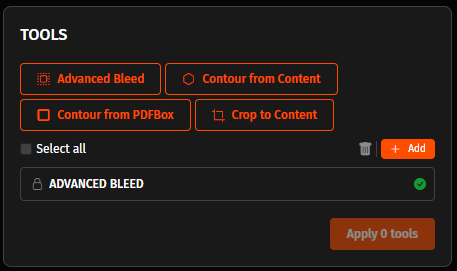
Se vir uma marca de verificação verde, isso significa que a ação foi bem-sucedida e que pode avançar para os passos seguintes.
Por outro lado, se houver algo que requeira atenção, será apresentado um aviso para que saiba exatamente o que deve verificar.
Corrigir erros sem ter de recomeçar

Os erros são inevitáveis na produção em grande formato. Pode aplicar a configuração errada ou ajustar o contorno errado. Em vez de perder mais tempo a importar o ficheiro novamente e a recomeçar do zero, PrimeCenter desfazer as alterações recentes feitas no seu ficheiro.
É possível anular até 20 ações, incluindo edições feitas com ferramentas, alterações de contorno e ajustes PDF . E se quiser recomeçar, basta clicar no botão «Reiniciar». Desta forma, pode restaurar o ficheiro original instantaneamente, o que lhe poupará tempo e frustração.
Exportar o ficheiro finalizado
Depois de editar os seus ficheiros e aplicar as alterações pretendidas, é altura de os transferir para o ambiente de produção. PrimeCenter oferece várias formas de prosseguir com o processo:
- Exporte o ficheiro como um PDF padrão pronto para impressão.
- Envie-a diretamente para uma PrimeCenter existente PrimeCenter .
- Cria uma receita totalmente nova para esse trabalho específico.
A boa notícia é que vai dedicar menos tempo a transferir ficheiros entre aplicações e poderá concentrar-se mais no resultado final e na sua apresentação.

Por que razão os profissionais da impressão escolhemPrimeCenter Editor
Ao trabalhar na pré-impressão, nem sempre é possível encontrar uma forma mais simples de fazer as coisas mais rapidamente e sem complicações. O File Editor do PrimeCenter várias tarefas num único workspace fácil de utilizar:
- Inspeção de ficheiros
- Edição
- Gestão do contorno
- Edição de PDF
- Preparação da produção
Não é necessário alternar entre aplicações ou ferramentas.
Pode utilizá-lo para tratar um único ficheiro de cliente ou processar centenas todos os dias. Trata-se de um software que o ajuda a reduzir o trabalho manual, a melhorar a consistência e a minimizar os erros de produção. PrimeCenter as ferramentas e os passos necessários para tratar os ficheiros de forma mais rápida e inteligente:
- Verificar PDF
- Contornos de corte corretos
- Gerir PDF
- Preparar projetos para fluxos de trabalho automatizados
Está interessado no PrimeCenter ?
Contacte-nos para saber mais sobre PrimeCenter o File Editor. Também pode marcar uma demonstração para ver o File Editor em ação.
Artigos relacionados