Che cos’è File Editor e come si usa: una guida semplice alla preparazione di file pronti per la stampa
23 luglio 2026
La preparazione dei file è una delle fasi più lunghe della prestampa, soprattutto se non si padroneggiano ancora le nozioni di base. Capita spesso che un progetto appaia perfetto sullo schermo del computer, ma che, una volta che si prova a stamparlo, si riscontrino errori di stampa e di taglio che possono compromettere l’intera produzione.
Per illustrare questo concetto, potresti notare la mancanza di un contorno di taglio, PDF errate oppure il tuo file potrebbe contenere informazioni aggiuntive non necessarie per il corretto svolgimento della produzione. Caldera PrimeCenter tiPrimeCenter migliorare le procedure di preparazione dei file ePrimeCenter risparmiare tempo.
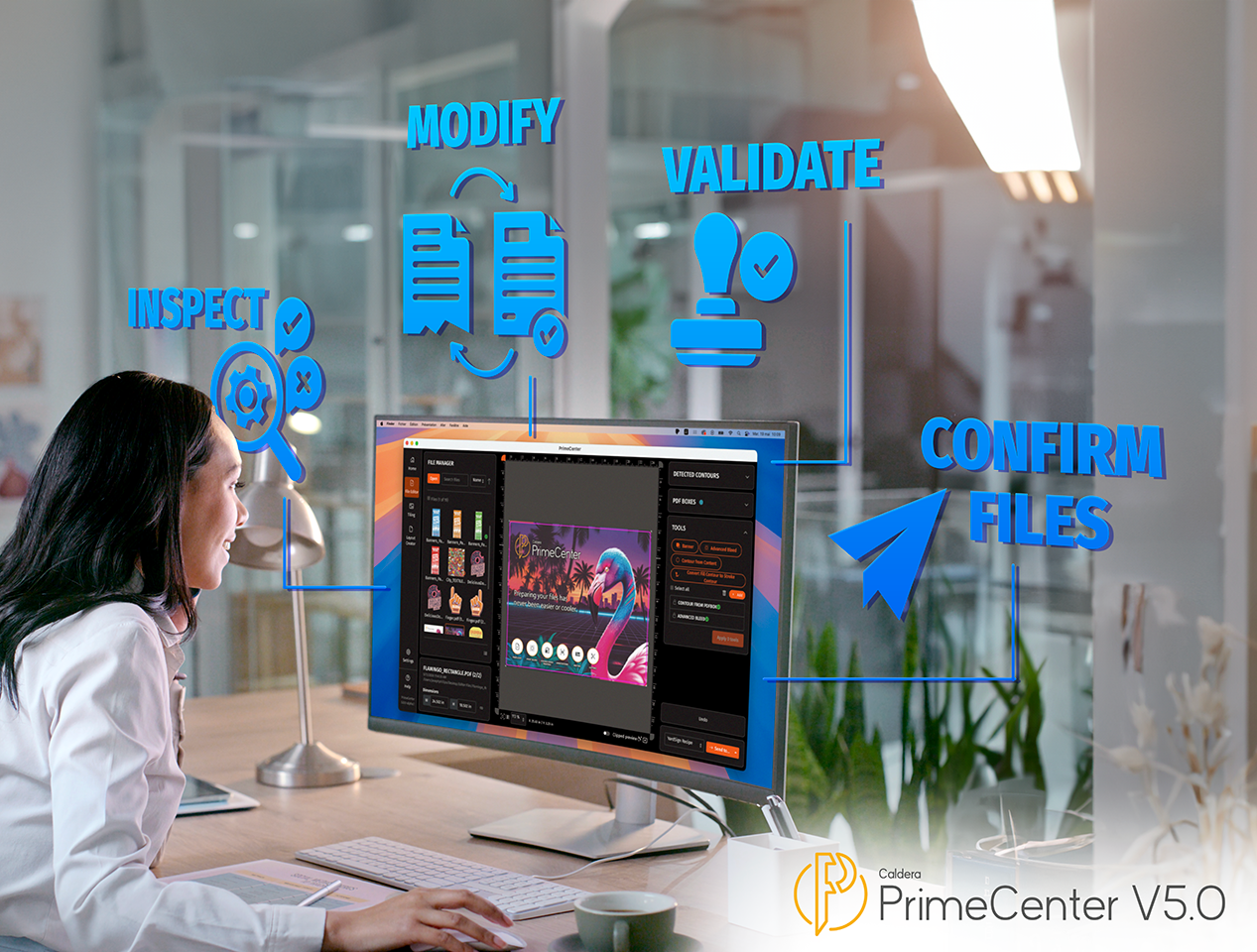
Per oltre due mesi è stato conosciuto come File Inspector, ma con il rilascio di PrimeCenter ora si chiama File Editor. Probabilmente vi starete chiedendo: cosa significa File Editor? Si tratta di workspace dedicata workspace è possibile esaminare, modificare e preparare i file prima di inviarli in produzione. Non sarà più necessario utilizzare diverse applicazioni e strumenti per correggere un singolo file. File Editor consente di eseguire tutte queste operazioni in un unico posto.
È possibile utilizzare File Editor per la realizzazione di confezioni, etichette, segnaletica, stampa digitale o stampa di grande formato. Si tratta di uno strumento prezioso che consente di creare più rapidamente file precisi e pronti per la stampa, riducendo al contempo gli errori. In questo articolo vi illustreremo i passaggi necessari per utilizzare File Editor.
Dove posso trovare l'editor di file?
Dove è possibile accedere a File Editor? PrimeCenter l'accesso e l'utilizzo di File Editor.
- Una volta aperto PrimeCenter, basta cliccare su un'icona nel menu di navigazione a sinistra.
- Una volta completata l'operazione, vedrai workspace creata workspace per la preparazione dei file e per semplificare il processo.
- Troverai tutto ciò di cui hai bisogno in sezioni ben organizzate e chiare.
- È possibile:
- Importazione di file
- Verifica i disegni
- Modifica le impostazioni del file
- Esporta il risultato finale
Puoi considerare File Editor come uno strumento dedicato ai tuoi file di stampa. Invece di passare continuamente da un’applicazione all’altra nel tentativo di correggere i file, potrai fare tutto in un unico posto.
Importa i file e inizia a sperimentare
Per iniziare a utilizzare File Editor, il primo passo consiste nell’importare il proprio file di progettazione. Come indicato nella PrimeCenter , il software supporta numerosi formati di file utilizzati nel settore della stampa, tra cui: PDF, AI, EPS, SVG, JPEG, PNG, PSD, PSB e TIFF.
Ad esempio, immagina che il tuo grafico ti invii un logo in formato AI, mentre un altro cliente ti fornisca un PDF la confezione e qualcun altro carichi un PNG .
È possibile aprire tutti questi file all'interno di File Editor senza dover cambiare software. Una volta importato il file, PrimeCenter lo PrimeCenter nello studio, consentendoti di apportare modifiche e di rivederlo immediatamente.
Risparmia tempo grazie all'ottimizzazione automatica dei file
Questa è una delle migliori funzionalità di File Editor. È in grado di ottimizzare automaticamente i file durante l'importazione. PrimeCenter progettato per ridurre gli interventi manuali ed è in grado di eseguire diverse operazioni in background nel modo più automatico possibile. Ad esempio, può:
- Corregere PDF
- Ometti le informazioni superflue dal file
- Preparare i tracciati di ritaglio per il nesting basato sulla forma reale
Per dirla in parole semplici, immagina di ricevere ogni mattina cinquanta file relativi ai clienti. Di solito apri i file e li correggi uno per uno, ma sai che ci vogliono ore e che non riuscirai a finire prima della fine della giornata.
Quando si utilizzano le azioni di importazione automatica, è possibile vedere immediatamente le correzioni apportate senza troppa fatica. Ciò consente di avere un maggiore controllo sui file stampati e più tempo da dedicare ai file più importanti.
File Editor è lo strumento di cui non sapevi di aver bisogno, e arriva proprio in un momento in cui la prestampa sta diventando sempre più automatizzata.
Esplora il tuo file in Studio
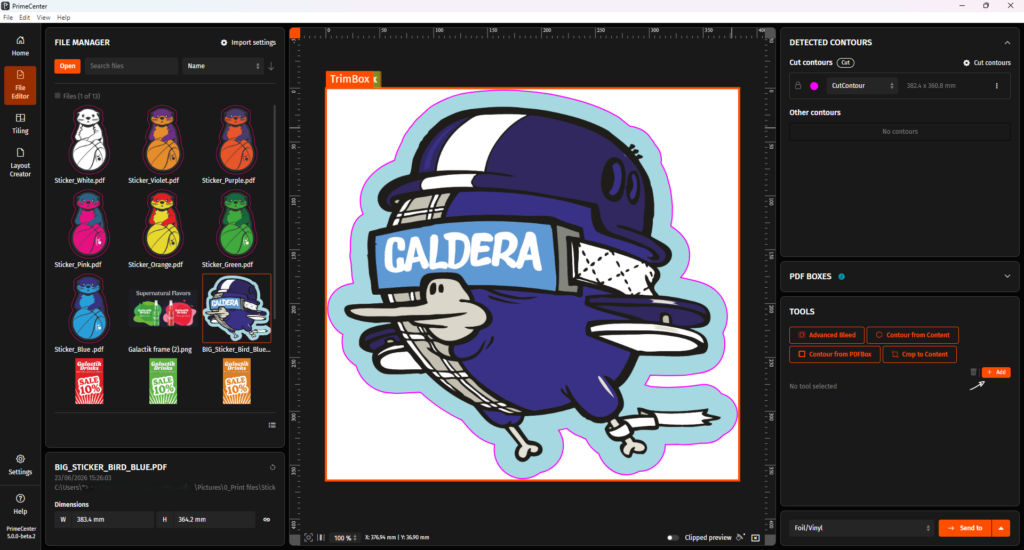
Lo studio nel PrimeCenter il luogo in cui vengono visualizzati i tuoi file e dove possono essere elaborati. Ti sembrerà di guardare i tuoi file attraverso una lente d’ingrandimento. È possibile ingrandire l’immagine per esaminare i piccoli dettagli che non riesci a vedere oppure rimpicciolirla per visualizzare l’intera forma del disegno. Inoltre, puoi adattare il disegno alle dimensioni dello schermo, regolare la visualizzazione, modificare il colore di sfondo e visualizzare elementi importanti per la produzione, come i contorni di taglio e PDF .
Ad esempio, immagina di lavorare al design di un adesivo con linee di taglio molto sottili. Puoi ingrandire l'immagine e verificare che tutto sia allineato correttamente prima di inviarla in stampa.
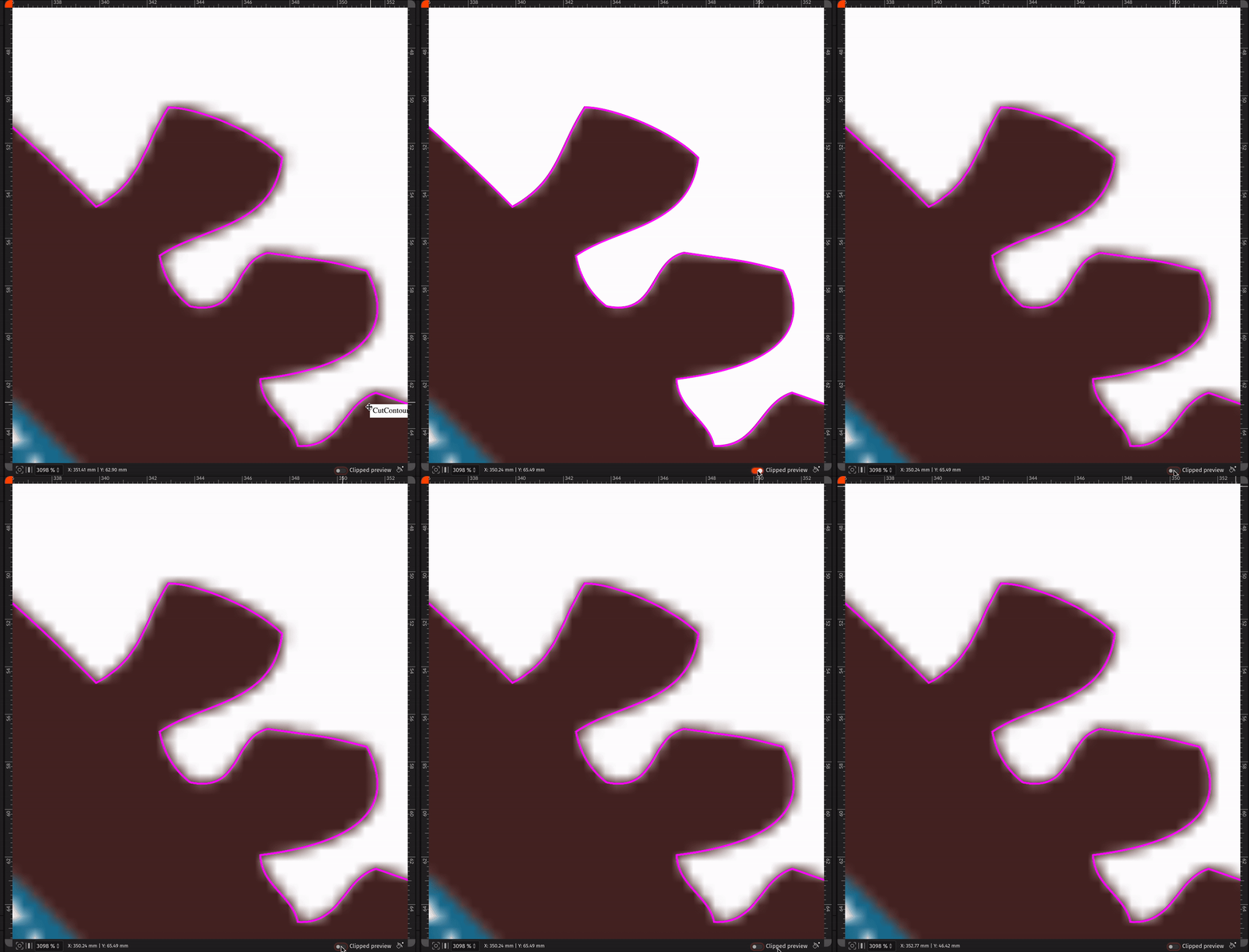
Anteprima di ciò che verrà stampato esattamente
A volte un disegno contiene un elemento che si estende oltre la linea di taglio finale. Questa parte in più è importante ai fini della stampa, ma può rendere difficile immaginare quale sarà l'aspetto effettivo del prodotto finito. PrimeCenter la funzione "Anteprima ritagliata".
Quando è attivata, l'anteprima ritagliata nasconde temporaneamente tutto ciò che si trova al di fuori del contorno di taglio. Ciò consente di ottenere un'anteprima realistica del prodotto finale senza modificare il disegno originale.
Immagina di stampare etichette di forma personalizzata. La grafica si estende oltre la linea di taglio per creare il margine di rifilo, ma il cliente desidera vedere solo la forma finale dell'etichetta. L'anteprima con ritaglio ti permette proprio di vedere questo.
Con anteprima ritagliata:
- È possibile vedere più chiaramente la forma del prodotto finito.
- Tutto ciò che si trova al di fuori del contorno di taglio viene temporaneamente nascosto.
- La tua opera d'arte originale rimane completamente intatta.
Verifica i contorni di taglio
Un contorno di taglio è semplicemente una linea che indica alla macchina da taglio dove tagliare il materiale. Senza un contorno di taglio, la macchina non sarebbe in grado di riconoscere la forma del prodotto finale.
Senza di esso, una macchina da taglio non è in grado di riconoscere la forma del prodotto finale. Ad esempio, supponiamo che tu stia stampando un adesivo a forma di stella: la macchina deve sapere che, una volta stampata la stella, dovrà ritagliarla lungo il contorno. E per farlo, è necessario un contorno di taglio.
PrimeCenter cerca PrimeCenter di rilevare i contorni di taglio del file non appena lo si apre. Se individua contorni di taglio riconosciuti, questi appariranno nella sezione dedicata ai contorni di taglio. Se individua altri tracciati che non corrispondono alla denominazione prevista, questi appariranno separatamente in modo da poterli esaminare.
In questo modo ti sarà più facile:
- Individua gli errori prima di avviare la produzione.
- Esamina i percorsi che non corrispondono alla convenzione di denominazione prevista.
- Assicurarsi che i contorni di taglio corretti vengano rilevati prima della stampa.
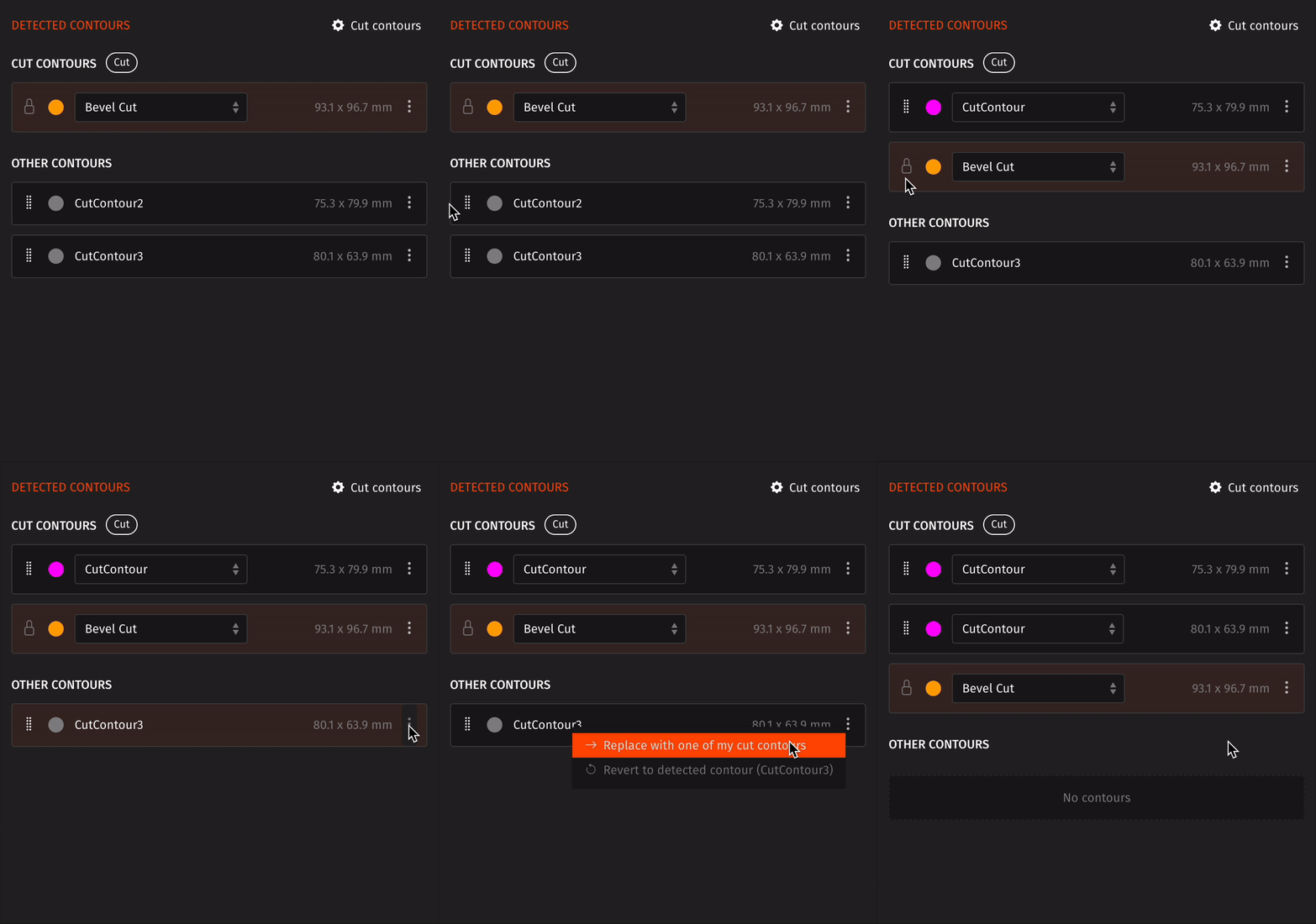
Crea i contorni di taglio mancanti
Un altro problema che devono affrontare gli stampatori è che alcuni file non contengono affatto un contorno di taglio. Immaginate che un cliente vi invii un semplice business rettangolare salvato in formato PDF. Il design vi sembra più che soddisfacente, ma non ci sono informazioni relative al taglio.
Di solito, gli stampatori tornano ad Adobe Illustrator e creano lì un nuovo contorno. Con PrimeCenter, è possibile generarne uno direttamente all’interno di File Editor utilizzando:
- Il contenuto della pagina
- La PDF
Ciò significa che puoi continuare a lavorare su ogni attività senza uscire da PrimeCenter.
Modifica le dimensioni del file
Può anche capitare che le dimensioni del progetto non siano conformi ai requisiti del processo di stampa. Può succedere che il cliente crei accidentalmente un documento largo 102 mm anziché 100 mm.
Con File Editor è possibile regolare automaticamente le dimensioni senza uscire dal software.PrimeCenter il CropBox o il MediaBox, a seconda del file, semplificando notevolmente la preparazione dei file grafici per la produzione.
Ciò risulta particolarmente utile quando i clienti aggiungono accidentalmente degli spazi bianchi in più attorno alla loro grafica.
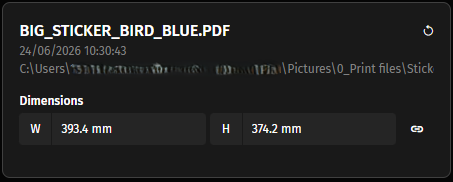
Comprendere PDF
PDF possono essere considerati come guide invisibili all’interno del file. Indicano al software di prestampa dove inizia e dove finisce il progetto, dove avviene il rifilo e dove deve trovarsi il margine di sangria. Se queste guide sono errate, il risultato finale potrebbe apparire diverso. PrimeCenter visualizza PrimeCenter ogni PDF , consentendoti di vedere esattamente cosa sta succedendo.
È possibile:
- Ridimensionali
- Riposizionarli
- Se necessario, creare quelli mancanti
Ad esempio, se un cliente dimentica di includere un TrimBox, non è necessario rifiutare il lavoro. È possibile correggere l'errore direttamente all'interno di File Editor e proseguire con la produzione.
Modifica dei file utilizzando il pannello degli strumenti
PrimeCenter ha introdotto una delle principali novità nell'Editor di file: il pannello Strumenti. Ora la procedura non si limita più alla sola verifica dei file, ma consente di modificarli direttamente. L'utilizzo del pannello Strumenti è semplice e richiede pochissimo tempo per imparare. Basta scegliere lo strumento desiderato, regolare le impostazioni e applicarlo al file.
Ad esempio, potresti ottimizzare un PDF, creare contorni mancanti, correggere il posizionamento delle immagini o applicare diverse modifiche contemporaneamente. Una volta che uno strumento ha terminato l'operazione, PrimeCenter ti comunica PrimeCenter se tutto ha funzionato correttamente.
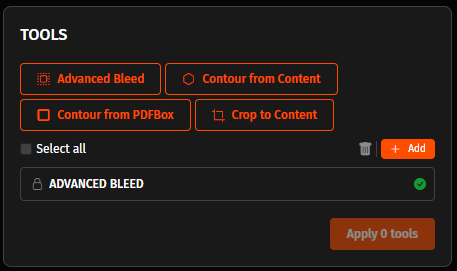
Se vedi un segno di spunta verde, significa che l'operazione è andata a buon fine e che puoi procedere con i passaggi successivi.
D'altra parte, se c'è qualcosa che richiede attenzione, verrà visualizzato un avviso che ti consentirà di sapere esattamente cosa controllare.
Correggere gli errori senza ricominciare da capo
Gli errori sono all’ordine del giorno nella produzione di grande formato. Può capitare di applicare un’impostazione errata o di modificare il contorno sbagliato. Anziché perdere tempo a reimportare il file e ricominciare da zero, PrimeCenter di annullare le modifiche apportate di recente al file.
È possibile annullare fino a 20 azioni, comprese le modifiche apportate con gli strumenti, le modifiche ai contorni e le regolazioni PDF . E se vuoi ricominciare da capo, basta cliccare sul pulsante "Ripristina". In questo modo, potrai ripristinare immediatamente il file originale, risparmiando tempo e frustrazione.
Esporta il file completato
Una volta modificati i file e applicate le modifiche desiderate, è giunto il momento di trasferirli in produzione. PrimeCenter offre diverse modalità per proseguire il processo:
- Esporta il file come PDF standard pronto per la stampa.
- Invia direttamente a una PrimeCenter già esistente.
- Crea una ricetta completamente nuova per quel lavoro specifico.
La buona notizia è che impiegherai meno tempo a spostare i file da un'applicazione all'altra e potrai dedicare maggiore attenzione al risultato finale e al suo aspetto.

Perché i professionisti della stampa scelgonoPrimeCenter Editor
Quando si lavora nella fase di prestampa, non sempre è possibile trovare un modo più semplice per svolgere le operazioni in modo più rapido e senza complicazioni. Il File Editor di PrimeCenter diverse attività in un’unica workspace di facile utilizzo:
- Controllo dei file
- Modifica
- Gestione dei contorni
- Modifica PDF
- Preparazione della produzione
Non è necessario passare da un'applicazione all'altra o da uno strumento all'altro.
Puoi utilizzarlo per correggere un singolo file di un cliente o per elaborarne centinaia ogni giorno. Si tratta di un software che ti aiuta a ridurre il lavoro manuale, a migliorare l'uniformità e a minimizzare gli errori di produzione. PrimeCenter ti PrimeCenter gli strumenti e le procedure necessari per elaborare i file in modo più rapido ed efficiente:
- Controlla PDF
- Contorni di taglio corretti
- Gestisci PDF
- Preparare i progetti per i flussi di lavoro automatizzati
Ti interessa PrimeCenter ?
Contattaci per saperne di più su PrimeCenter File Editor. Puoi anche prenotare una demo per vedere File Editor in azione.
Articoli correlati