什么是文件编辑器以及如何使用它:一份关于准备可直接印刷文件的简明指南
2026年7月23日
文件准备是印前工作中耗时最长的环节之一,尤其是当你尚未掌握基础知识时。有时,设计在电脑屏幕上看起来很棒,但一旦尝试打印,就会发现打印和裁切错误,这些错误可能会导致整个生产流程前功尽弃。
举例来说,您可能会发现缺失裁切轮廓、PDF ,或者文件中包含对生产正常运行并非必需的额外信息。Caldera PrimeCenter 您优化文件准备流程并节省时间。
在过去的两个多月里,它一直被称为“文件检查器”(File Inspector),随着PrimeCenter 的发布,它现在更名为“文件编辑器”(File Editor)。您可能在想:“文件编辑器”究竟是什么?这是一个专用的workspace 您可以在将文件发送至生产环境之前workspace 检查、编辑和准备文件。您无需再使用不同的应用程序和工具来处理单个文件。文件编辑器让您能够在一个地方完成所有操作。
您可以使用“文件编辑器”处理包装、标签、标识、数字印刷或大幅面印刷。它是一款强大的工具,可帮助您更快地创建准确且可直接印刷的文件,同时减少错误。本文将向您介绍使用“文件编辑器”所需的步骤。
在哪里可以找到文件编辑器?
在哪里可以访问“文件编辑器”?PrimeCenter 轻松访问和使用“文件编辑器”。
- 打开PrimeCenter 后,您只需点击左侧导航菜单中的图标即可。
- 完成上述操作后,您将看到一个workspace 文件准备并能简化该流程workspace 。
- 您会发现,所有您需要的内容都按条理分明、清晰明了的章节进行了分类。
- 您可以:
- 导入文件
- 检查设计
- 编辑文件设置
- 导出最终结果
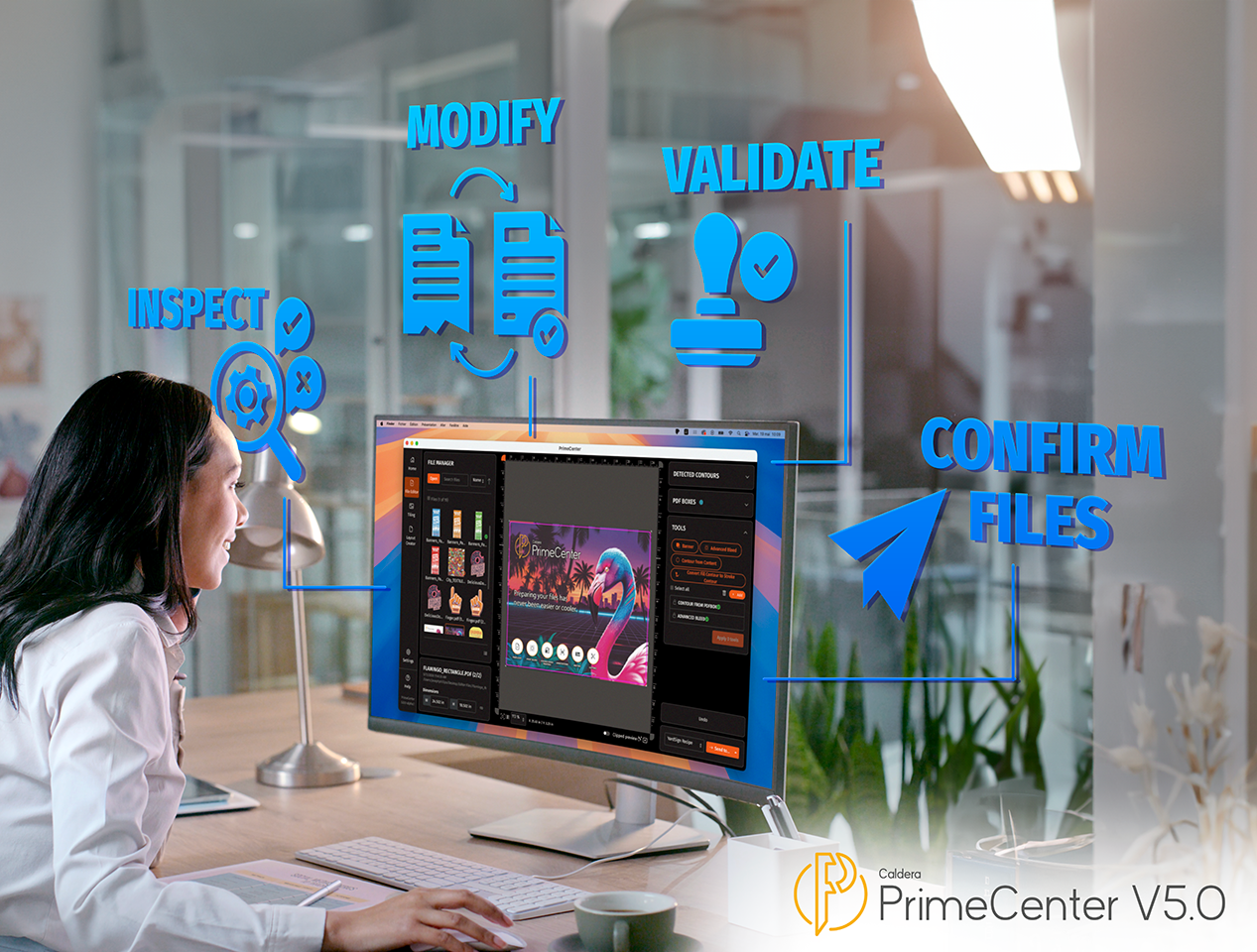
您可以将“文件编辑器”视为一款用于处理打印文件的工具。您无需在不同的应用程序之间来回切换来修复文件,所有操作都可以在一个地方完成。
导入文件并开始尝试

要开始使用“文件编辑器”进行尝试,第一步是导入您的设计文件。正如PrimeCenter 上所述,该软件支持印刷行业常用的多种文件格式,包括:PDF、AI、EPS、SVG、JPEG、PNG、PSD、PSB 和TIFF。
例如,假设你的设计师给你发了一个AI格式的徽标文件,而另一位客户提供了PDF ,还有人上传了一个PNG 。
您无需更换软件,即可在“文件编辑器”中打开所有这些文件。导入文件后,PrimeCenter 将其显示在工作室界面中,您即可立即开始进行修改和查看。
通过自动文件优化节省时间
这是“文件编辑器”最出色的功能之一。它能在导入文件时自动优化文件。PrimeCenter 减少手动修正,并能以尽可能自动化的方式在后台执行多项操作。例如,它可以:
- 修复PDF
- 从文件中删除不必要的信息
- 为真实形状套印准备剪切路径
简单来说,假设你每天早上都会收到五十份客户文件。你通常会逐一打开这些文件并进行更正,但你知道这需要好几个小时,而且直到一天结束都无法完成。
使用自动导入操作时,您可以立即看到这些更正效果,且无需费太多力气。这使您能够更好地掌控待打印文件,并腾出更多时间专注于最重要的文件。
“文件编辑器”是一款你可能未曾意识到自己需要的工具,而它的问世正值印前流程日益自动化的当下。
在 Studio 中浏览您的文件
PrimeCenter 中的工作室PrimeCenter 您的文件显示和处理的场所。其界面效果仿佛您正通过放大镜查看文件。您可以放大以检查肉眼无法察觉的细微之处,也可以缩小以查看设计的整体形态。此外,您还可以将设计调整为适合屏幕的尺寸、调整视图、更改背景颜色,并显示切割轮廓和PDF 等重要的生产元素。
例如,假设你正在设计一款切割线非常细的贴纸。你可以放大查看,在发送打印前确认所有元素都对齐正确。
预览最终打印效果
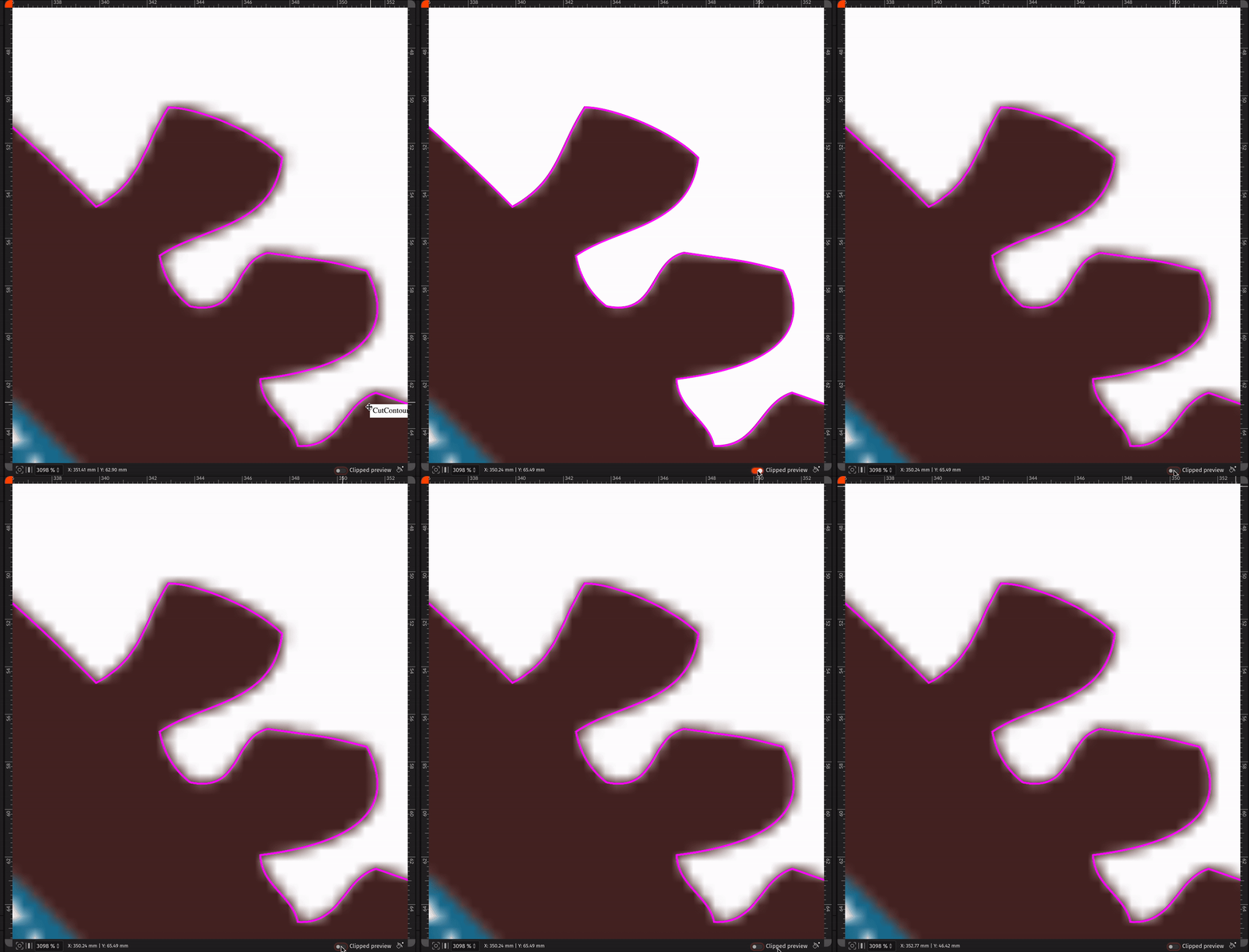
有时,设计中会包含超出最终裁切线范围的部分。这些额外的设计内容对于印刷非常重要,但可能会让人难以想象成品的实际效果。PrimeCenter “裁切预览”功能。
启用“裁剪预览”功能后,裁剪轮廓外的所有内容将被暂时隐藏。这样,您可以在不更改原始设计的情况下,获得最终成品的逼真预览效果。
假设您正在打印异形标签。设计图稿超出了裁切线以形成出血,但客户只想看到标签的最终形状。“裁切预览”功能可让您准确看到这一效果。
带裁剪预览:
- 您可以更清楚地看到最终产品的形状。
- 切割轮廓外的所有内容均被暂时隐藏。
- 您的原始作品完全未作任何修改。
检查切割轮廓
切割轮廓就是一条用于指示切割机在何处切割材料的线。如果没有切割轮廓,机器将无法识别最终产品的形状。
如果没有它,切割机就无法识别最终产品的形状。例如,假设你要打印一个星形贴纸,那么机器就必须知道在打印完成后要沿着星形轮廓进行切割。而要实现这一点,你就需要一个切割轮廓。
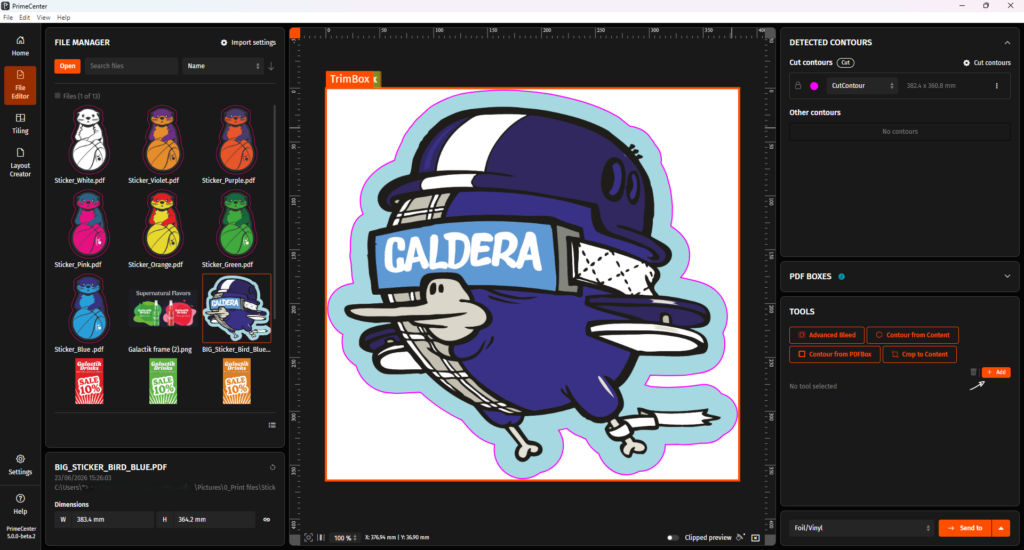
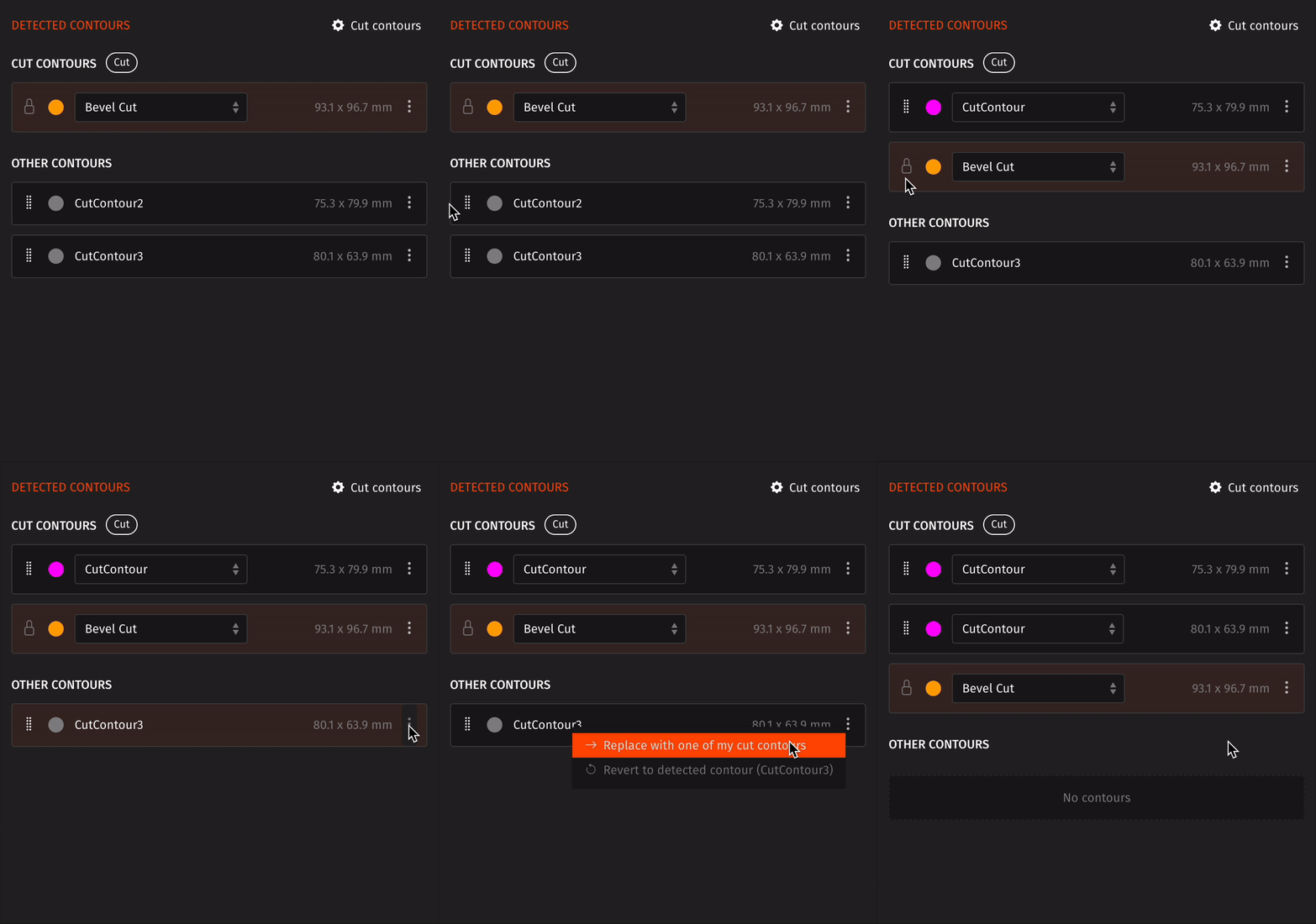
一旦您打开文件PrimeCenter 尝试检测其中的切割轮廓。如果检测到已识别的切割轮廓,它们将显示在“切割轮廓”部分。如果检测到其他不符合预期命名的路径,这些路径将单独显示,以便您进行审查。
这使您能够更轻松地:
- 在开始生产之前找出错误。
- 检查那些命名不符合预期的路径。
- 打印前,请确保已检测到正确的切割轮廓。
创建缺失的切割轮廓
印刷商面临的另一个问题是,有些文件中根本没有裁切轮廓。试想,一位客户向您发送了一张保存为PDF 格式的简单business 。虽然您觉得设计看起来非常不错,但其中没有任何关于裁切的信息。
打印机通常的做法是返回 Adobe Illustrator,并在那里创建一个新的轮廓。使用PrimeCenter,您可以在“文件编辑器”中直接生成一个轮廓,方法如下:
- 页面内容
这意味着您无需离开PrimeCenter,即可继续处理每一项任务。
编辑文件尺寸
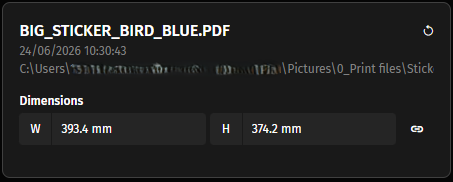
此外,设计尺寸也可能不符合印刷工艺的要求。例如,客户可能会无意中创建了一个宽度为102毫米而非100毫米的文档。
借助“文件编辑器”,您无需退出软件即可自动调整尺寸。PrimeCenter 根据文件类型PrimeCenter “裁切框”或“媒体框”,从而大大简化了生产用图稿的准备工作。
当客户在设计稿周围无意中添加了额外的空白时,此功能尤其有用。
了解PDF
PDF 可以视为文件中的“隐形参考线”。它们会告知印前处理软件设计从何处开始、何处结束,裁切位置在哪里,以及出血区域应设置在何处。如果这些参考线有误,最终效果可能会有所不同。PrimeCenter 显示每个PDF 让您能够准确了解实际情况。
您可以:
- 调整它们的大小
- 重新定位它们
- 如有必要,请创建缺失的项目
例如,如果客户忘记添加裁切框,您不必因此拒绝该订单。您可以在“文件编辑器”中直接进行修正,然后继续进行生产。
使用“工具”面板编辑文件
PrimeCenter 对文件编辑器进行了一项重大改进,即“工具”面板。现在,操作不再仅限于检查文件,您还可以直接对文件进行编辑。使用“工具”面板非常简单,几乎无需学习。只需选择所需的工具,调整设置,然后将其应用到文件上即可。
例如,您可以优化PDF 文件、补全缺失的轮廓、调整图稿位置,或者一次性执行多项编辑操作。每当某项工具处理完毕,PrimeCenter 告知您操作是否全部成功。
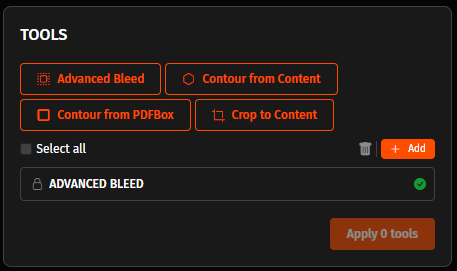
如果您看到一个绿色的勾号,说明该操作已成功,您可以继续进行下一步操作。
另一方面,如果有什么需要关注的地方,系统会显示一条警告,这样你就能清楚地知道该检查哪些内容。
无需重头再来,即可纠正错误

大尺寸生产难免会出现失误。您可能会应用错误的设置,或者调整了错误的轮廓。与其花费更多时间重新导入文件并从头开始,PrimeCenter 您撤销对文件的最近更改。
最多可撤销 20 次操作,包括使用工具进行的编辑、轮廓更改以及PDF 调整。如果您想重新开始,只需点击“重置”按钮即可。这样,您就能立即恢复原始文件,既节省时间,又避免了烦恼。
导出最终文件
在编辑完文件并应用所需更改后,现在可以将它们部署到生产环境了。PrimeCenter 提供了多种方式来继续此流程:
- 将文件导出为标准的可直接打印的PDF 文件。
- 直接将其发送至现有的PrimeCenter 。
- 为该特定工作创建一个全新的配方。
好消息是,你将减少在不同应用程序之间传输文件所花费的时间,从而能将更多精力集中在最终成果及其呈现效果上。

为什么印刷行业专业人士选择PrimeCenter 编辑器
在印前工作中,并非总能找到一种更简单、更快且不会出现问题的操作方式。PrimeCenter 中的“文件编辑器PrimeCenter 多项任务PrimeCenter 到一个易于使用的workspace:
- 文件检查
- 编辑
- 轮廓管理
- PDF 编辑
- 制作准备
您无需在不同的应用程序或工具之间切换。
您可以使用它处理单个客户文件,也可以每天处理数百个文件。这款软件能帮助您减少手动操作、提高一致性,并最大限度地减少生产错误。PrimeCenter 为您PrimeCenter 更快、更智能地处理文件所需的工具和步骤:
- 检查PDF
- 正确的切割轮廓
- 管理PDF
- 为自动化工作流准备设计方案
对PrimeCenter 感兴趣吗?
请联系我们,了解更多关于PrimeCenter File Editor 的信息。您还可以预约演示,亲眼看看 File Editor 的实际运行效果。
相关文章