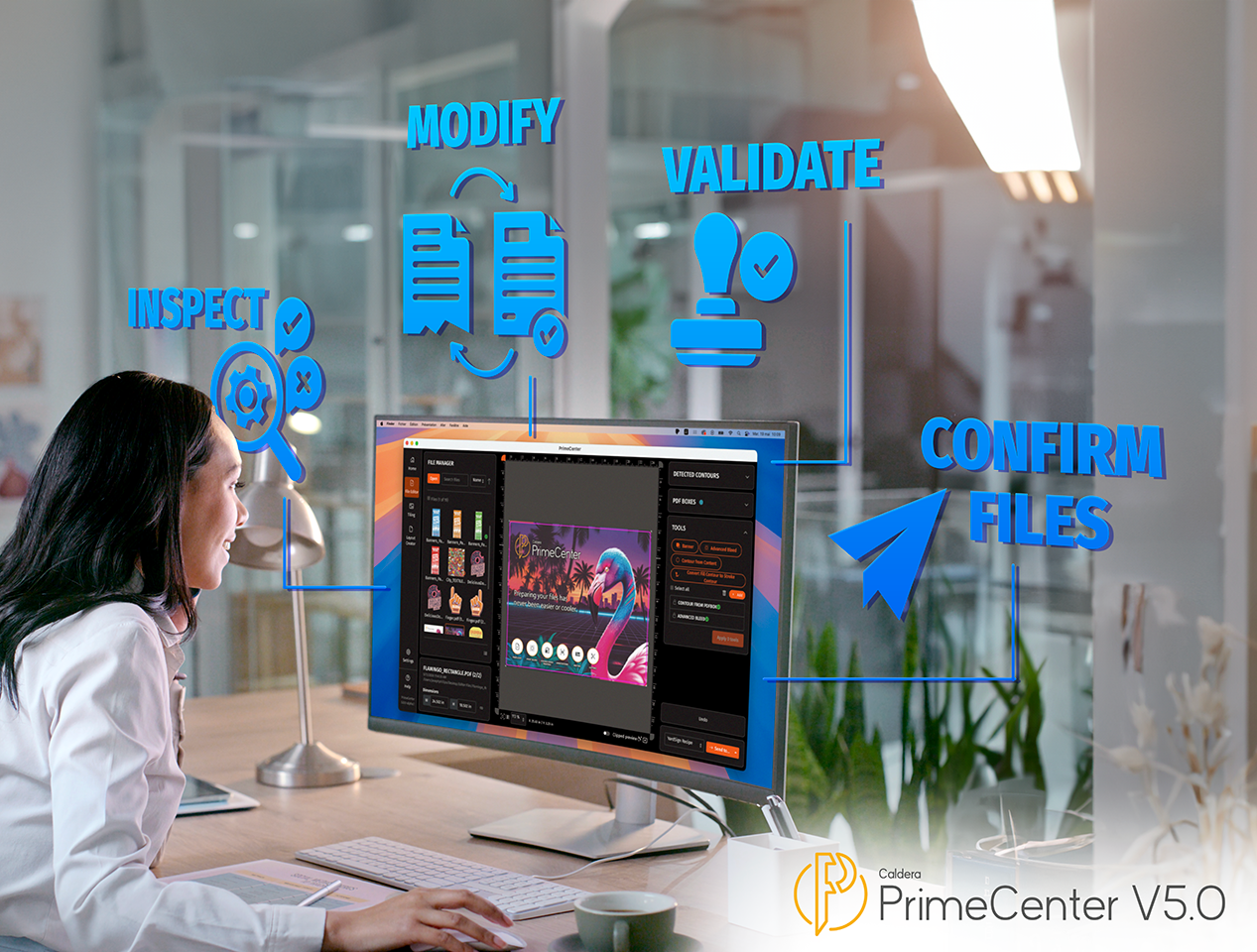
¿Qué es el Editor de archivos y cómo se utiliza?: Una guía sencilla para preparar archivos listos para imprimir
23 de julio de 2026
La preparación de archivos es uno de los procesos más largos de la preimpresión, sobre todo si aún no dominas los conceptos básicos. A veces ocurre que un diseño se ve muy bien en la pantalla del ordenador, pero al intentar imprimirlo detectas errores de impresión y corte que pueden echar por tierra toda la producción.
Para ilustrarlo, es posible que observes que falta un contorno de corte, que PDF sean incorrectos o que tu archivo contenga información adicional que no es necesaria para el buen funcionamiento de la producción. Caldera PrimeCenter tePrimeCenter mejorar tus procedimientos de preparación de archivos yPrimeCenter ahorrar tiempo.
Durante más de dos meses se ha conocido como «File Inspector», y con el lanzamiento de PrimeCenter , ahora se denomina «File Editor». Probablemente te estarás preguntando: ¿qué significa «File Editor»? Se trata de un workspace específico workspace puedes revisar, editar y preparar archivos antes de enviarlos a producción. No tendrás que utilizar diferentes aplicaciones y herramientas para corregir un solo archivo. «File Editor» te permite hacerlo todo en un único lugar.
Puedes utilizar el Editor de archivos para embalajes, etiquetas, señalización, impresión digital o impresión en gran formato. Se trata de una herramienta muy útil que te ayuda a crear archivos precisos y listos para imprimir más rápidamente, a la vez que reduce los errores. En este artículo, te explicaremos los pasos que debes seguir para utilizar el Editor de archivos.
¿Dónde puedo encontrar el editor de archivos?
¿Dónde se puede acceder al Editor de archivos? PrimeCenter el acceso y el uso del Editor de archivos.
- Solo tienes que hacer clic en un icono del menú de navegación de la izquierda una vez que abras PrimeCenter.
- Una vez hecho esto, verás un workspace diseñado workspace para la preparación de archivos y para facilitar el proceso.
- Encontrarás todo lo que necesitas en secciones bien organizadas y claras.
- Puedes:
- Importar archivos
- Revisar diseños
- Editar la configuración del archivo
- Exportar el resultado final
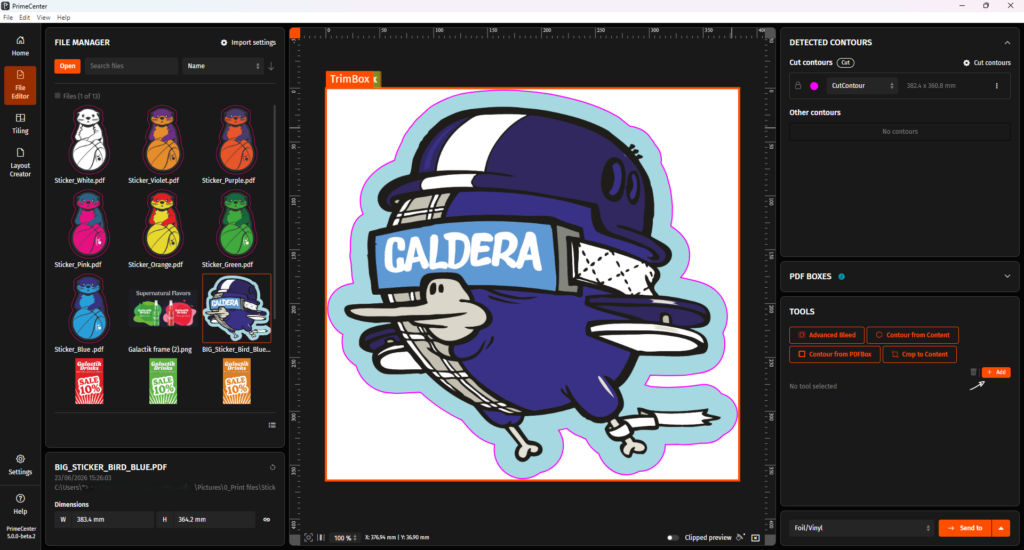
Puedes considerar File Editor como una herramienta para tus archivos de impresión. En lugar de tener que ir y venir entre diferentes aplicaciones para intentar corregir los archivos, lo harás todo en un único lugar.
Importa archivos y empieza a experimentar
Para empezar a utilizar el Editor de archivos, el primer paso es importar tu archivo de diseño. Tal y como se indica en la PrimeCenter , el software es compatible con numerosos formatos de archivo utilizados en el sector de la impresión, entre los que se incluyen: PDF, AI, EPS, SVG, JPEG, PNG, PSD, PSB y TIFF.
Por ejemplo, imagina que tu diseñador te envía un logotipo en formato AI, mientras que otro cliente te proporciona un PDF el embalaje y otra persona sube un PNG .
Puedes abrir todos estos archivos en el Editor de archivos sin necesidad de cambiar de programa. Una vez que importes tu archivo, PrimeCenter lo PrimeCenter en el estudio para que puedas empezar a realizar cambios y revisarlo de inmediato.
Ahorra tiempo con la optimización automática de archivos
Esta es una de las mejores funciones de File Editor. Es capaz de mejorar automáticamente tus archivos mientras se importan. PrimeCenter diseñado para reducir las correcciones manuales y puede realizar varias acciones en segundo plano de la forma más automática posible. Por ejemplo, puede:
- Corregir PDF
- Omite la información innecesaria del archivo
- Prepara trazados de recorte para el anidamiento de formas reales
En pocas palabras, imagina que cada mañana recibes cincuenta expedientes de clientes. Normalmente abres los expedientes y los corriges uno por uno, pero sabes que esto te lleva horas y que no terminarás hasta que acabe el día.
Al utilizar las acciones de importación automática, podrás ver cómo se aplican esas correcciones de forma inmediata y sin demasiado esfuerzo. Esto te permite tener un mayor control sobre tus archivos impresos y disponer de más tiempo para centrarte en los archivos que más te importan.
File Editor es la herramienta que no sabías que necesitabas, y llega en un momento en el que la preimpresión se está automatizando cada vez más.
Explora tu archivo en el estudio
El estudio de PrimeCenter donde aparecen tus archivos y donde se pueden procesar. Te dará la sensación de estar viendo tus archivos a través de una lupa. Puedes ampliar la imagen para examinar pequeños detalles que no se ven o alejarla para ver el diseño en su totalidad. Además, puedes ajustar el diseño al tamaño de la pantalla, modificar la vista, cambiar el color de fondo y mostrar elementos importantes para la producción, como los contornos de corte y PDF .
Por ejemplo, imagina que estás trabajando en el diseño de una pegatina con líneas de corte muy finas. Puedes ampliar la imagen al máximo y comprobar que todo está bien alineado antes de enviarla a imprimir.
Previsualiza exactamente lo que se imprimirá
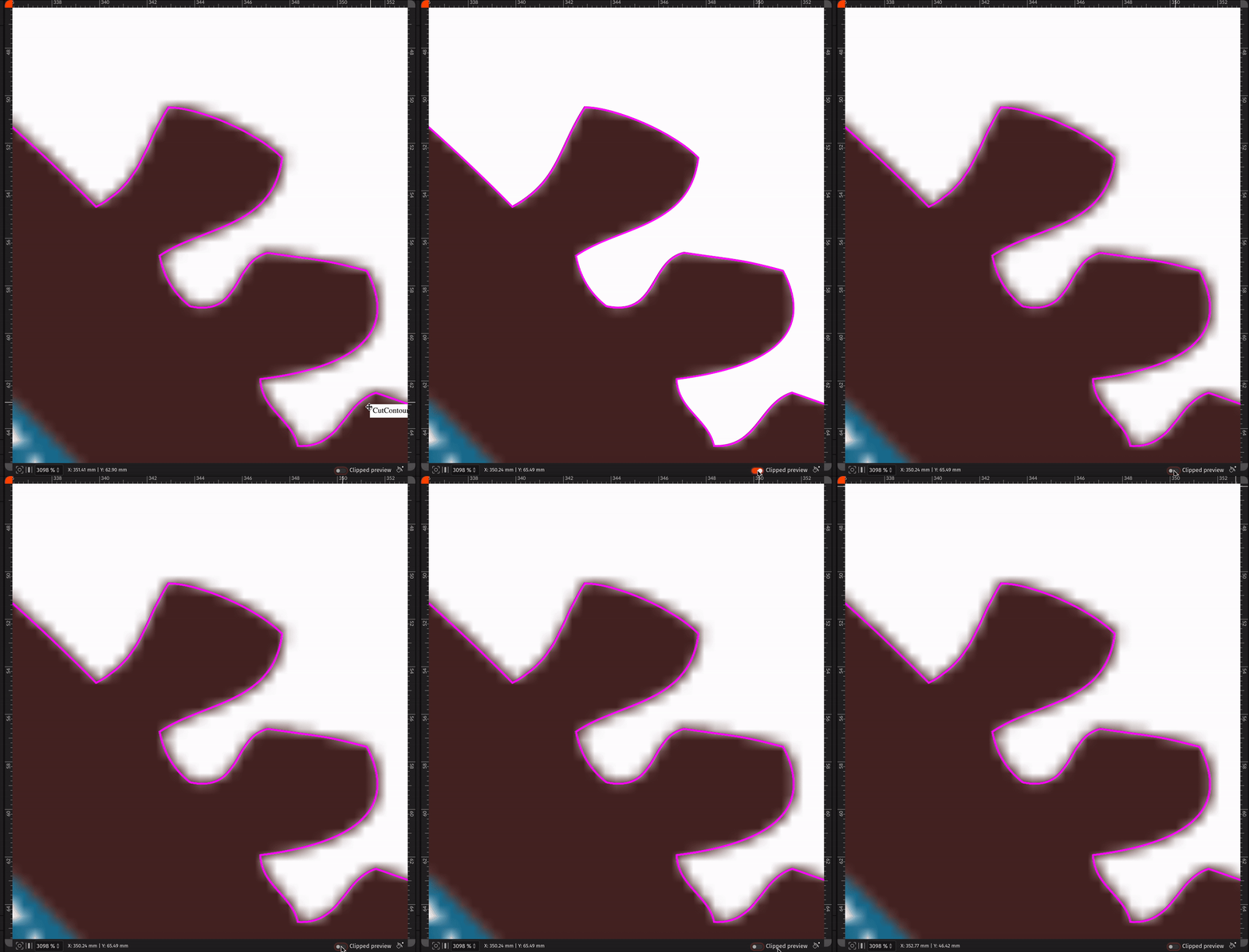
A veces, un diseño contiene un elemento que se extiende más allá de la línea de corte final. Este elemento adicional es importante para la impresión, pero puede dificultar la idea de cómo quedará realmente el producto final. PrimeCenter la función «Vista previa recortada».
Cuando está activada, la «Vista previa recortada» oculta temporalmente todo lo que queda fuera del contorno de corte. Esto te ofrece una vista previa realista del producto final sin modificar el diseño original.
Imagina que estás imprimiendo etiquetas con formas personalizadas. El diseño se extiende más allá de la línea de corte para crear el sangrado, pero el cliente solo quiere ver la forma final de la etiqueta. La vista previa recortada te permite ver exactamente eso.
Con vista previa recortada:
- Así se puede apreciar con mayor claridad la forma del producto final.
- Todo lo que se encuentre fuera del contorno de corte queda oculto temporalmente.
- Tu obra de arte original permanece totalmente intacta.
Comprobar los contornos de corte
Un contorno de corte es, sencillamente, una línea que indica a una máquina de corte dónde debe cortar el material. Sin un contorno de corte, la máquina no podrá saber cuál es la forma del producto final.
Sin él, una máquina de corte no sabe cuál es la forma del producto final. Por ejemplo, supongamos que estás imprimiendo una pegatina con forma de estrella; la máquina tiene que saber que debe cortar alrededor de la estrella una vez impresa. Y para ello, necesitas un contorno de corte.
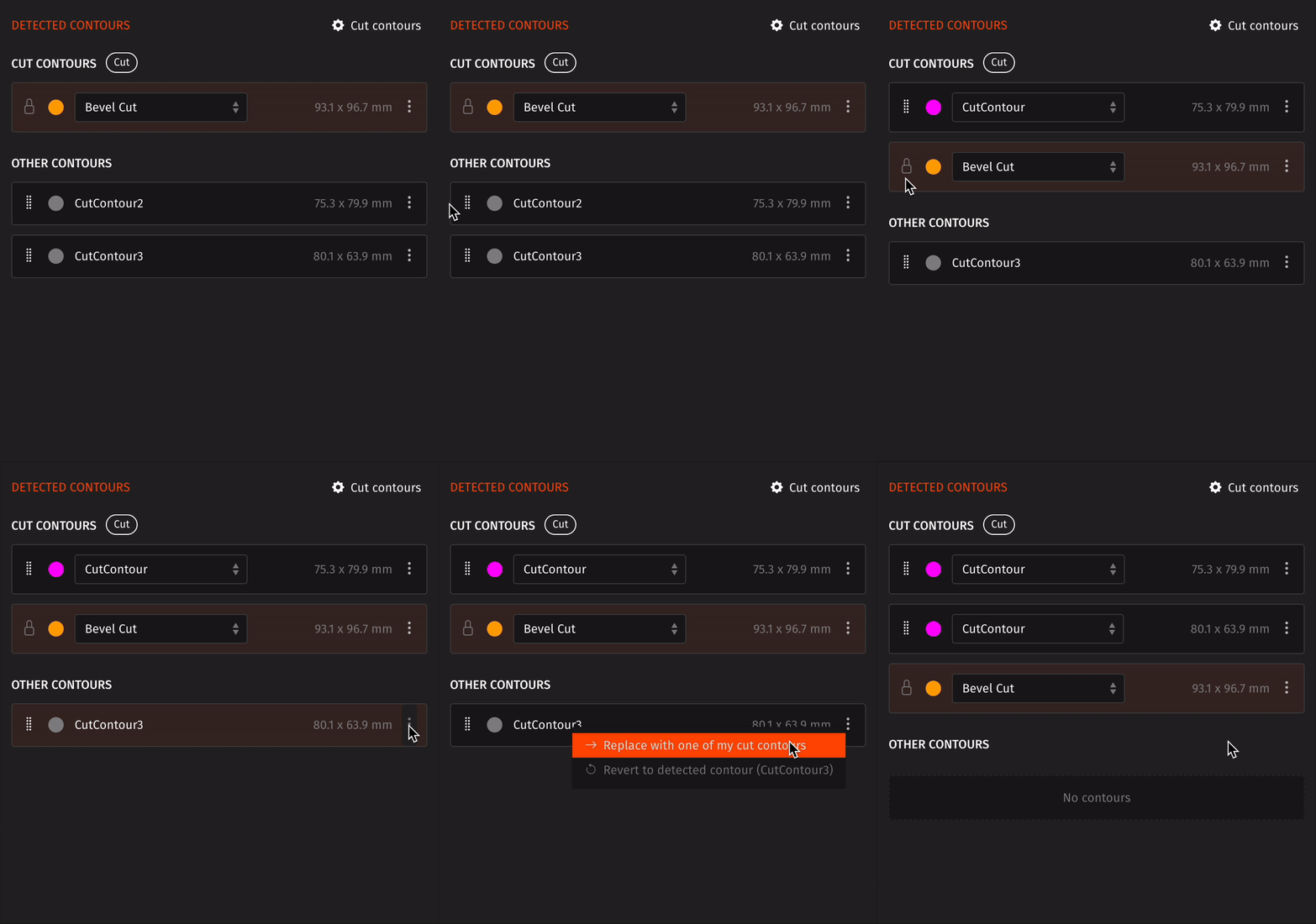
PrimeCenter intenta detectar PrimeCenter los contornos de corte de tu archivo en cuanto lo abres. Si encuentra contornos de corte reconocidos, aparecerán en la sección de contornos de corte. Si encuentra otras trayectorias que no se ajustan a la nomenclatura esperada, aparecerán por separado para que puedas revisarlas.
Esto te facilita:
- Detecta los errores antes de iniciar la producción.
- Revisa las rutas que no se ajusten a la nomenclatura prevista.
- Asegúrate de que se detecten los contornos de corte correctos antes de imprimir.
Crear contornos de corte que faltan
Otro problema al que se enfrentan las imprentas es que algunos archivos no incluyen ningún contorno de corte. Imagina que un cliente te envía una business rectangular muy sencilla guardada en formato PDF. El diseño te parece más que correcto, pero no hay ninguna información sobre el corte.
Lo que suelen hacer los diseñadores es volver a Adobe Illustrator y crear allí un nuevo contorno. Con PrimeCenter, puedes generar uno directamente en el Editor de archivos utilizando:
- El contenido de la página
- El PDF
Esto significa que puedes seguir trabajando en todas las tareas sin salir de PrimeCenter.
Editar las dimensiones del archivo
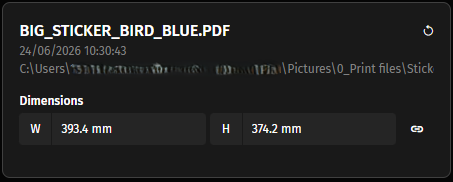
También ocurre que el tamaño del diseño no cumple los requisitos del proceso de impresión. Puede suceder que el cliente cree por error un documento con una anchura de 102 mm en lugar de 100 mm.
Con el Editor de archivos, puedes ajustar las dimensiones automáticamente sin salir del programa.PrimeCenter el CropBox o el MediaBox, según el archivo, lo que facilita mucho la preparación de los diseños para la producción.
Esto resulta especialmente útil cuando los clientes añaden sin querer espacios en blanco adicionales alrededor de su diseño.
Comprender PDF
PDF pueden considerarse como guías invisibles dentro de tu archivo. Indican al software de preimpresión dónde empieza el diseño, dónde termina, dónde se realiza el recorte y dónde debe estar el sangrado. Si estas guías son incorrectas, el resultado final podría ser diferente. PrimeCenter muestra PrimeCenter todos PDF para que puedas ver exactamente lo que está pasando.
Puedes:
- Cambia su tamaño
- Vuelve a colocarlos
- Si es necesario, crea los que falten.
Por ejemplo, si un cliente se olvida de incluir un TrimBox, no tienes por qué rechazar el encargo. Puedes corregirlo directamente en el Editor de archivos y continuar con la producción.
Editar archivos con el panel de herramientas
PrimeCenter ha introducido una de las mayores mejoras en el Editor de archivos, y se denomina «panel de herramientas». Ahora el proceso ya no se limita a revisar los archivos, sino que puedes editarlos directamente. Utilizar el panel de herramientas es sencillo y requiere muy poco tiempo de aprendizaje. Elige la herramienta que necesites, ajusta la configuración y aplícala a tu archivo.
Por ejemplo, puedes optimizar un PDF, crear contornos que falten, corregir la posición de los elementos gráficos o aplicar varias modificaciones a la vez. En cuanto una herramienta termina su tarea, PrimeCenter te indica PrimeCenter si todo ha funcionado correctamente.
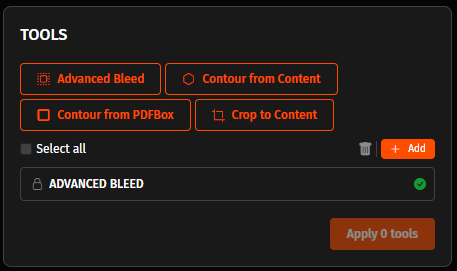
Si ves una marca de verificación verde, significa que la acción se ha realizado correctamente y que puedes continuar con los siguientes pasos.
Por otro lado, si hay algo que requiere tu atención, aparecerá una advertencia para que sepas exactamente qué debes revisar.
Deshacer errores sin tener que empezar de nuevo
Los errores son algo habitual en la producción en gran formato. Es posible que apliques una configuración incorrecta o ajustes un contorno equivocado. En lugar de perder más tiempo importando el archivo de nuevo y empezando desde cero, PrimeCenter te PrimeCenter deshacer los cambios recientes realizados en tu archivo.
Es posible deshacer hasta 20 acciones, incluidas las modificaciones realizadas con herramientas, los cambios en los contornos y los ajustes PDF . Y si quieres volver a empezar, solo tienes que hacer clic en el botón «Restablecer». De esta forma, podrás recuperar el archivo original al instante, lo que te ahorrará tiempo y frustraciones.
Exporta tu archivo finalizado
Una vez que hayas editado tus archivos y hayas aplicado los cambios que deseas, ha llegado el momento de pasarlos a producción. PrimeCenter ofrece varias formas de continuar con el proceso:
- Exporta el archivo como un PDF estándar listo para imprimir.
- Envíalo directamente a una PrimeCenter existente PrimeCenter .
- Crea una receta totalmente nueva para ese trabajo concreto.
La buena noticia es que dedicarás menos tiempo a mover archivos de una aplicación a otra y podrás centrarte más en el resultado final y en cómo debe quedar.

Por qué los profesionales de la impresión eligen el editorPrimeCenter
Cuando se trabaja en preimpresión, no siempre es fácil encontrar una forma más sencilla de hacer las cosas más rápido y sin complicaciones. El Editor de archivos de PrimeCenter varias tareas en un único workspace fácil de usar:
- Inspección de archivos
- Edición
- Gestión del contorno
- Edición de PDF
- Preparación de la producción
No hace falta cambiar de aplicación ni de herramienta.
Puedes utilizarlo para procesar un solo expediente de cliente o cientos de ellos cada día. Se trata de un software que te ayuda a reducir el trabajo manual, mejorar la coherencia y minimizar los errores de producción. PrimeCenter te PrimeCenter las herramientas y los pasos que necesitas para gestionar los expedientes de forma más rápida y eficaz:
- Comprobar PDF
- Contornos de corte correctos
- Gestionar PDF
- Preparar diseños para flujos de trabajo automatizados
¿Te interesa PrimeCenter ?
Ponte en contacto con nosotros para obtener más información sobre PrimeCenter File Editor. También puedes concertar una demostración para ver cómo funciona File Editor.
Artículos relacionados