Qu'est-ce que File Editor et comment l'utiliser ? : un guide simple pour préparer des fichiers prêts à l'impression
23 juillet 2026
La préparation des fichiers est l'une des étapes les plus longues du prépresse, surtout si vous ne maîtrisez pas encore les bases. Il arrive souvent qu'un projet soit parfait sur l'écran de votre ordinateur, mais qu'au moment de l'impression, vous constatiez des erreurs d'impression ou de découpe susceptibles de compromettre l'ensemble de votre production.
À titre d'exemple, vous pourriez constater l'absence d'un contour de découpe, PDF incorrectes, ou encore que votre fichier contienne des informations supplémentaires qui ne sont pas nécessaires au bon déroulement de votre production. Caldera PrimeCenter vous aide à améliorer vos procédures de préparation de fichiers et gagner du temps.
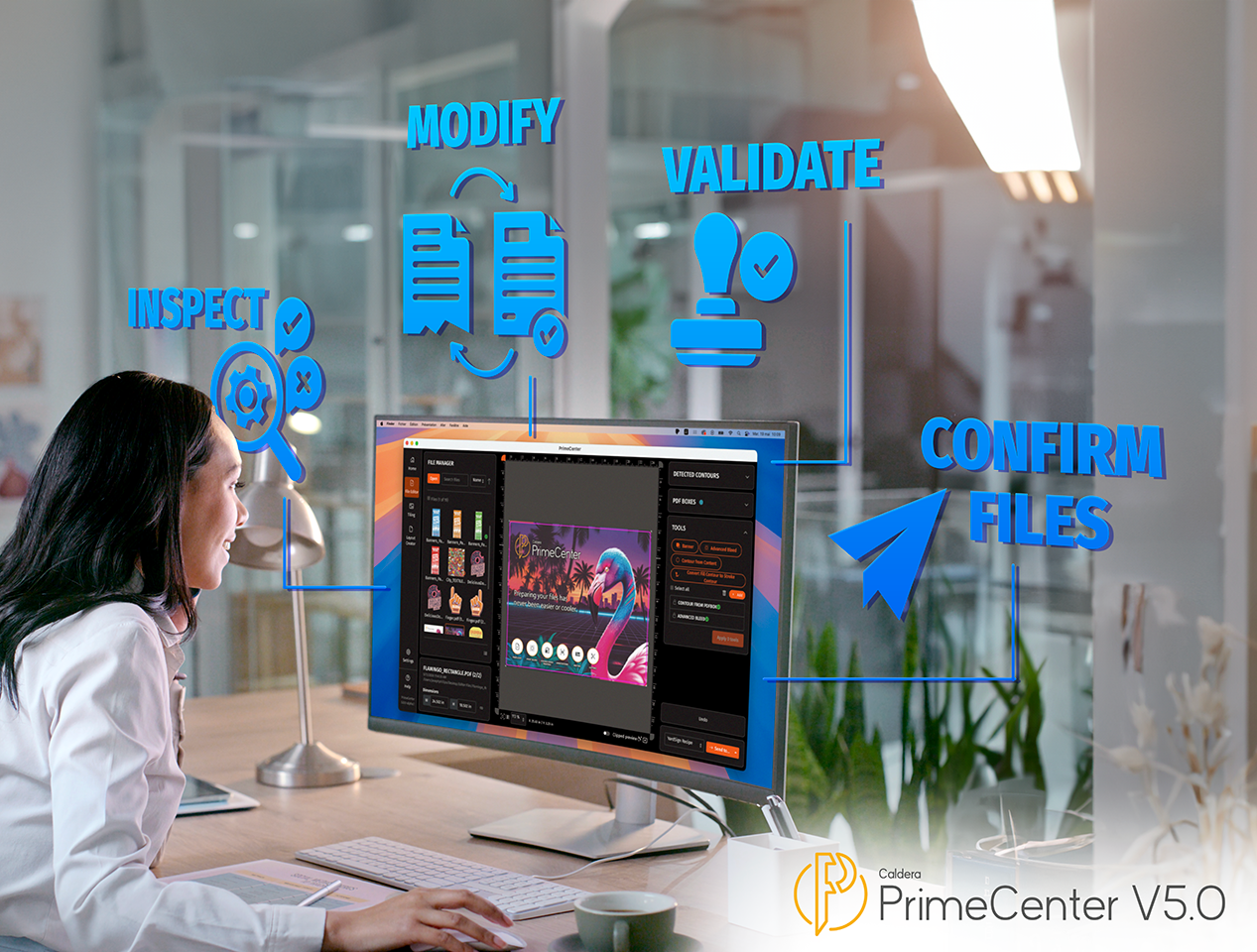
Pendant plus de deux mois, cet outil s'appelait « File Inspector », mais avec la sortie dePrimeCenter 5, il s'appelle désormais « File Editor ». Vous vous demandez sans doute ce que signifie « File Editor » ? Il s'agit d'un workspace dédié où vous pouvez inspecter, modifier et préparer vos fichiers avant de les envoyer en production. Vous n'aurez plus besoin d'utiliser différentes applications et différents outils pour corriger un seul fichier. File Editor vous permet de tout faire en un seul et même endroit.
Vous pouvez utiliser File Editor pour la conception d'emballages, d'étiquettes, de signalétique, l'impression numérique ou l'impression grand format. C'est un outil précieux qui vous aide à créer plus rapidement des fichiers précis et prêts à l'impression, tout en réduisant les erreurs. Dans cet article, nous allons vous présenter les étapes à suivre pour utiliser File Editor.
Où puis-je trouver File Editor ?
Où peut-on accéder à File Editor ? PrimeCenter facilite l'accès à File Editor et son utilisation.
- Il vous suffit de cliquer sur une icône dans le menu de navigation de gauche une fois que vous avez ouvert PrimeCenter.
- Une fois cette étape terminée, vous verrez apparaître une page d'workspace spécialement conçue pour la préparation des fichiers et destinée à faciliter le processus.
- Vous trouverez tout ce dont vous avez besoin dans des rubriques claires et bien organisées.
- Vous pouvez :
- Importer des fichiers
- Motifs à carreaux
- Modifier les paramètres du fichier
- Exporter le résultat final
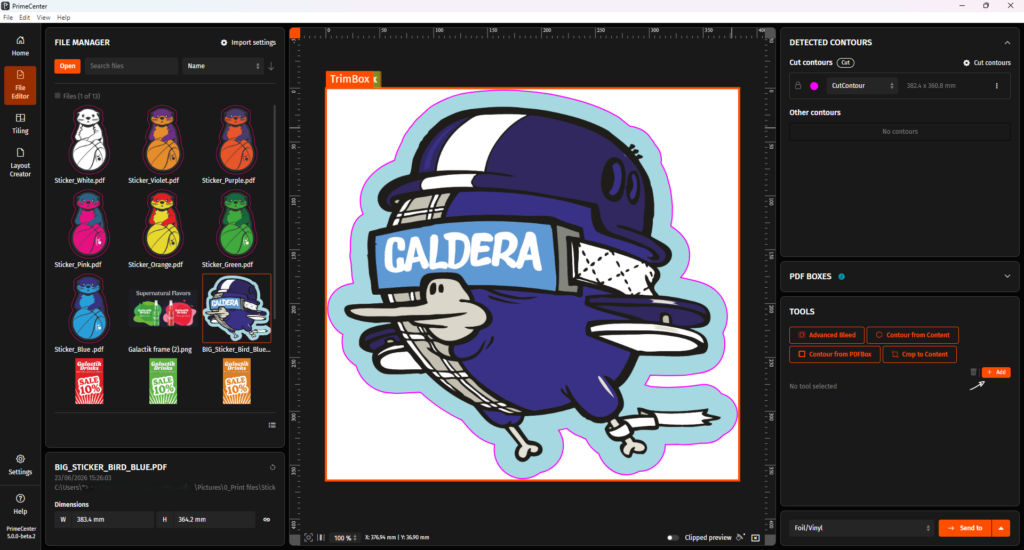
Vous pouvez considérer File Editor comme un outil dédié à vos fichiers d'impression. Au lieu de passer sans cesse d'une application à l'autre pour essayer de corriger vos fichiers, vous effectuerez toutes vos opérations au même endroit.
Importez des fichiers et lancez-vous dans l'expérimentation
Pour commencer à utiliser File Editor, la première étape consiste à importer votre fichier de conception. Comme indiqué dansPrimeCenter, le logiciel prend en charge de nombreux formats de fichiers utilisés dans le secteur de l'impression, notamment : PDF, AI, EPS, SVG, JPEG, PNG, PSD, PSB et TIFF.
Par exemple, imaginez que votre graphiste vous envoie un logo au format AI, qu'un autre client vous fournisse un PDF pour un emballage et qu'une autre personne télécharge une PNG .
Vous pouvez ouvrir tous ces fichiers dans l'éditeur de fichiers sans changer de logiciel. Une fois votre fichier importé, PrimeCenter vous l'affiche dans le studio afin que vous puissiez commencer à y apporter des modifications et à le visualiser immédiatement.
Gagnez du temps grâce à l'optimisation automatique des fichiers
C'est l'une des meilleures fonctionnalités de File Editor. Il peut optimiser automatiquement vos fichiers lors de leur importation. PrimeCenter est conçu pour réduire les corrections manuelles et peut effectuer plusieurs actions en arrière-plan de la manière la plus automatisée possible. Par exemple, il peut :
- Correction des boîtes « PDF »
- Supprimez les informations superflues du fichier
- Préparer des tracés de détourage pour une imbrication respectant la forme réelle
Pour faire simple, imaginez que vous receviez cinquante dossiers clients chaque matin. D'habitude, vous ouvrez ces dossiers et les corrigez un par un, mais vous savez que cela vous prend des heures et que vous n'aurez pas fini avant la fin de la journée.
Lorsque vous utilisez les actions d'importation automatiques, vous pouvez constater immédiatement les corrections apportées, sans trop d'efforts. Cela vous permet de mieux contrôler vos fichiers imprimés et de consacrer davantage de temps aux fichiers qui comptent le plus.
File Editor est l'outil dont vous ne soupçonniez pas avoir besoin, et il arrive à un moment où la prépresse s'automatise de plus en plus.
Explorez votre fichier dans le Studio
Le studio dans PrimeCenter contient vos fichiers. Ils s'affichent dans le studio et peuvent être traités. Vous aurez l'impression de les examiner à la loupe. Vous pouvez zoomer pour inspecter les petits détails invisibles à l'œil nu ou dézoomer pour visualiser le dessin dans son ensemble. De plus, vous pouvez ajuster le dessin à la taille de votre écran, modifier l'affichage, changer la couleur d'arrière-plan et afficher des éléments de production importants tels que les contours de découpe et PDF.
Par exemple, imaginez que vous travailliez sur le design d'un autocollant comportant des lignes de découpe très fines. Vous pouvez zoomer au maximum et vérifier que tout est correctement aligné avant de l'envoyer à l'impression.
Aperçu de ce qui sera imprimé exactement
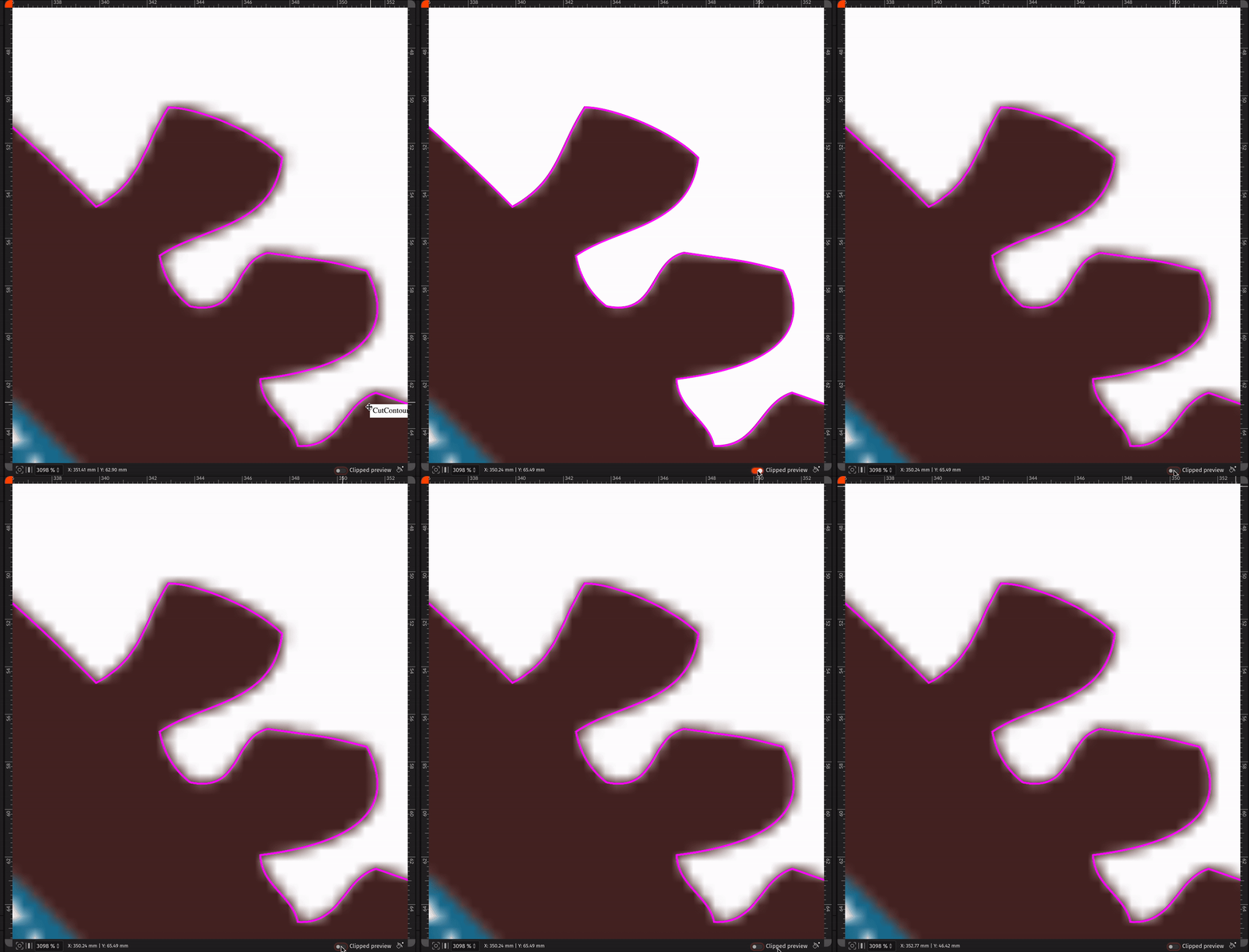
Il arrive parfois qu’un motif comporte une partie qui dépasse la ligne de découpe finale. Cette partie supplémentaire est importante pour l’impression, mais elle peut rendre difficile de se représenter à quoi ressemblera réellement le produit fini. PrimeCenter la fonction « Aperçu découpé ».
Lorsque cette option est activée, l'aperçu découpé masque temporairement tout ce qui se trouve en dehors du contour de découpe. Cela vous permet d'obtenir un aperçu réaliste du produit final sans modifier le dessin d'origine.
Imaginez que vous imprimiez des étiquettes de forme personnalisée. Le visuel dépasse la ligne de découpe pour créer un fond perdu, mais le client souhaite uniquement voir la forme finale de l'étiquette. L'aperçu rognée vous permet justement de visualiser cela.
Avec aperçu recadré:
- Vous pouvez voir plus clairement la forme finale du produit.
- Tout ce qui se trouve en dehors du contour de découpe est temporairement masqué.
- Votre œuvre originale reste intacte.
Vérifier les contours de découpe
Un contour de découpe est tout simplement une ligne qui indique à une machine de découpe où couper le matériau. Sans ce contour de découpe, la machine ne serait pas en mesure de déterminer la forme du produit fini.
Sans cela, une machine de découpe ne connaît pas la forme du produit final. Par exemple, imaginons que vous imprimiez un autocollant en forme d'étoile : la machine doit donc savoir qu'elle doit découper le contour de l'étoile après l'avoir imprimée. Et pour cela, vous avez besoin d'un contour de découpe.
PrimeCenter tente automatiquement de détecter les contours de découpe de votre fichier dès que vous l'ouvrez. S'il identifie des contours de découpe reconnus, ceux-ci s'afficheront dans la section dédiée aux contours de découpe. S'il détecte d'autres tracés dont la nomenclature ne correspond pas à celle attendue, ceux-ci s'afficheront séparément afin que vous puissiez les vérifier.
Cela vous permet de :
- Identifiez les erreurs avant de lancer la production.
- Vérifiez les chemins d'accès qui ne respectent pas la convention de nommage attendue.
- Assurez-vous que les contours de découpe corrects sont bien détectés avant l'impression.
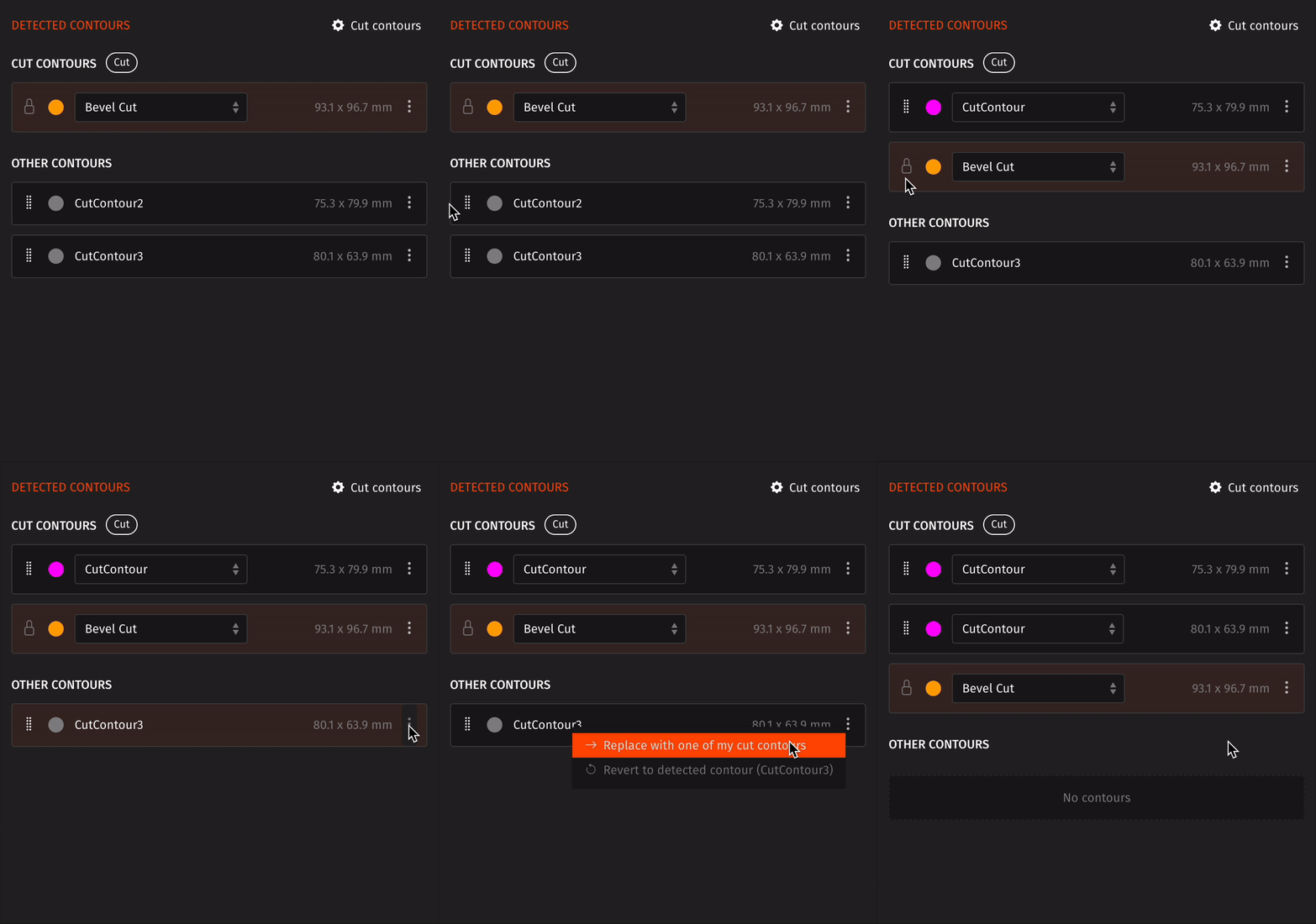
Créer les contours de découpe manquants
Un autre problème auquel sont confrontés les imprimeurs est que certains fichiers ne contiennent absolument aucun contour de découpe. Imaginez qu’un client vous envoie une simple carte business rectangulaire enregistrée au format PDF. Le design vous semble tout à fait correct, mais il n’y a aucune indication concernant la découpe.
En général, les imprimeurs retournent dans Adobe Illustrator pour y créer un nouveau contour. Avec PrimeCenter, vous pouvez en générer un directement dans File Editor à l'aide de :
- Le contenu de la page
- Les boites PDF
Cela signifie que vous pouvez continuer à travailler sur toutes vos tâches sans quitter PrimeCenter.
Modifier les dimensions du fichier
Il arrive également que les dimensions du fichier ne soient pas conformes aux exigences du procédé d'impression. Il peut arriver qu'un client crée par inadvertance un document de 102 mm de large au lieu de 100 mm.
Grâce à File Editor, vous pouvez ajuster automatiquement les dimensions sans quitter le logiciel. PrimeCenter mets à jour la zone de recadrage (CropBox) ou la zone de montage (MediaBox), selon le fichier, ce qui facilite considérablement la préparation des maquettes pour la production.
Cela s'avère particulièrement utile lorsque les clients ajoutent par inadvertance des espaces blancs supplémentaires autour de leur illustration.
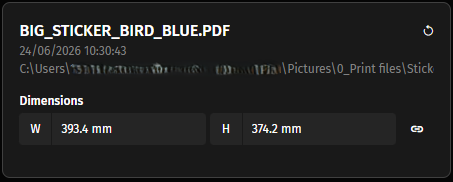
Tout savoir sur les boîtes « PDF »
les boxes PDF peuvent être considérés comme des repères invisibles au sein de votre fichier. Elles indiquent au logiciel de prépresse où commence et où se termine la mise en page, où se fait le rognage et où doit se situer le fond perdu. Si ces repères sont erronés, le résultat final risque de ne pas correspondre à vos attentes. PrimeCenter affiche chaque boxe PDF afin que vous puissiez voir exactement ce qui se passe.
Vous pouvez :
- Redimensionnez-les
- Les repositionner
- Créez ceux qui manquent si nécessaire
Par exemple, si un client oublie d'ajouter une TrimBox, vous n'êtes pas obligé de refuser la commande. Vous pouvez corriger cela directement dans l'éditeur de fichiers et poursuivre la production.
Modifier des fichiers à l'aide du panneau d'outils
PrimeCenter a apporté l'une des plus importantes améliorations à File Editor : le panneau « Outils ». Désormais, la procédure ne se limite plus à la vérification des fichiers ; vous pouvez les modifier directement. L'utilisation du panneau « Outils » est simple et ne nécessite qu'un apprentissage minimal. Choisissez l'outil dont vous avez besoin, réglez les paramètres, puis appliquez-le à votre fichier.
Par exemple, vous pouvez optimiser un PDF, créer des contours manquants, corriger le positionnement des designs ou appliquer plusieurs modifications à la fois. Dès qu'un outil a terminé son opération, PrimeCenter vous indique si tout s'est déroulé correctement.
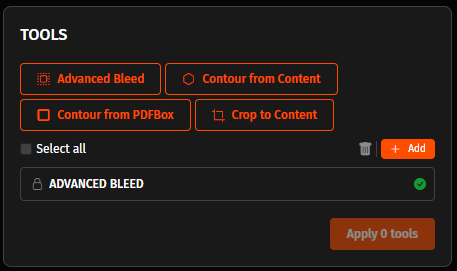
Si vous voyez une coche verte, cela signifie que l'opération s'est déroulée avec succès et que vous pouvez passer aux étapes suivantes.
En revanche, si un élément nécessite votre attention, un avertissement s'affichera pour que vous sachiez exactement ce qu'il faut vérifier.
Corriger ses erreurs sans tout recommencer
Les erreurs font partie intégrante de la production grand format. Il peut arriver que vous appliquiez un paramètre incorrect ou que vous modifiiez le mauvais contour. Plutôt que de perdre du temps à réimporter le fichier et à repartir de zéro, PrimeCenter vous permet d'annuler les modifications récentes apportées à votre fichier.
Il est possible d'annuler jusqu'à 20 actions, notamment les modifications effectuées à l'aide d'outils, les modifications de contour et les ajustements apportés aux zones d'PDF . Et si vous souhaitez recommencer, il vous suffit de cliquer sur le bouton « Réinitialiser ». Vous pouvez ainsi restaurer instantanément le fichier d'origine, ce qui vous fera gagner du temps et vous évitera bien des frustrations.
Exporter votre fichier finalisé
Une fois que vous avez modifié vos fichiers et appliqué les changements souhaités, il est temps de les transférer en production. PrimeCenter 5 propose plusieurs méthodes pour poursuivre le processus :
- Exportez le fichier au format « PDF » standard, prêt à l'impression.
- Envoyez-le directement vers une recette PrimeCenter existante.
- Créez une toute nouvelle recette adaptée à cette tâche spécifique.
La bonne nouvelle, c'est que vous passerez moins de temps à déplacer des fichiers d'une application à l'autre et que vous pourrez ainsi vous concentrer davantage sur le résultat final et son aspect.

Pourquoi les professionnels de l'impression choisissent-ils PrimeCenter Editor ?
Dans le domaine du prépresse, il n’est pas toujours facile de trouver un moyen plus simple de travailler plus rapidement et sans complications. L’éditeur de fichiers de PrimeCenter combine plusieurs tâches au sein d’un workspace unique et intuitif :
- Inspection des fichiers
- Édition
- Gestion des contours
- PDF modification des zones de texte
- Préparation de la production
Vous n'avez pas besoin de passer d'une application ou d'un outil à l'autre.
Vous pouvez l'utiliser pour traiter un seul dossier client ou des centaines chaque jour. Ce logiciel vous aide à réduire le travail manuel, à améliorer la cohérence et à minimiser les erreurs de production. PrimeCenter vous procure les outils et les étapes nécessaires pour traiter vos dossiers plus rapidement et plus efficacement :
- Vérifier les fichiers « PDF »
- Contours de découpe corrects
- Gérer les boîtes « PDF »
- Préparer des modèles pour les flux de travail automatisés
PrimeCenter 5 vous intéresse ?
Contactez-nous pour en savoir plus sur PrimeCenter 5 et File Editor. Vous pouvez également prendre rendez-vous pour assister à une démonstration et découvrir File Editor en action.
Articles similaires