Was ist der Dateieditor und wie verwendet man ihn: Eine einfache Anleitung zur Vorbereitung druckfertiger Dateien
23. Juli 2026
Die Dateivorbereitung ist einer der zeitaufwendigsten Prozesse in der Druckvorstufe, insbesondere wenn man die Grundlagen noch nicht beherrscht. Es kommt vor, dass ein Entwurf auf dem Computerbildschirm großartig aussieht, man aber beim Druckversuch Fehler beim Drucken und Schneiden entdeckt, die die gesamte Produktion zunichte machen können.
Um dies zu veranschaulichen: Möglicherweise stellen Sie fest, dass eine Schnittkontur fehlt, PDF falsch sind oder Ihre Datei zusätzliche Informationen enthält, die für einen reibungslosen Produktionsablauf nicht erforderlich sind. Caldera PrimeCenter Ihnen dabei, Ihre Dateivorbereitungsabläufe zu optimieren und Zeit zu sparen.
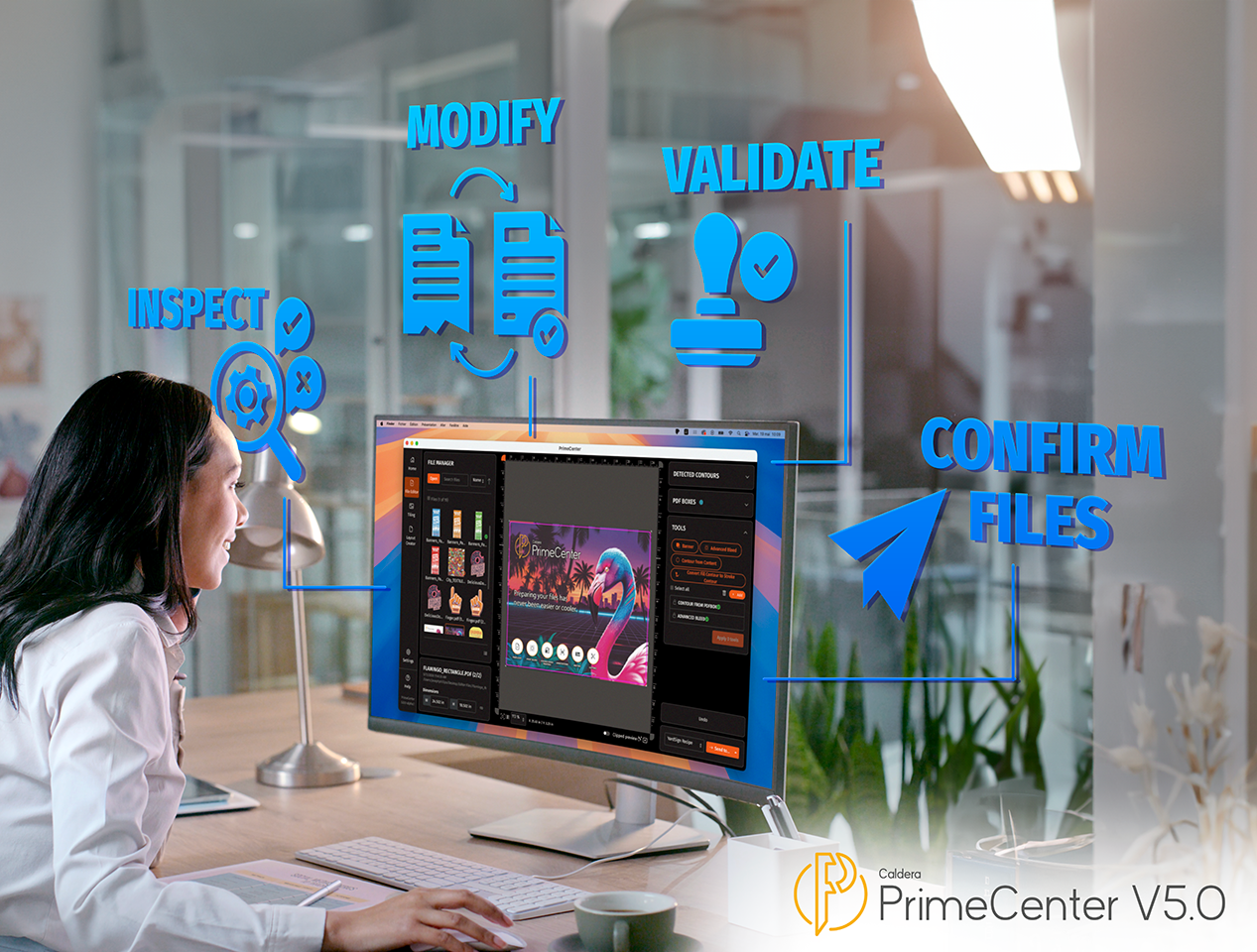
Seit über zwei Monaten war es unter dem Namen „File Inspector“ bekannt, und mit der Veröffentlichung von PrimeCenter heißt es nun „File Editor“. Sie fragen sich wahrscheinlich: Was bedeutet „File Editor“? Es handelt sich um einen speziellen workspace Sie Dateien prüfen, bearbeiten und vorbereiten können, bevor Sie sie in die Produktion schicken. Sie müssen nicht mehr verschiedene Anwendungen und Tools verwenden, um eine Datei zu bearbeiten. Mit dem „File Editor“ können Sie alles an einem einzigen Ort erledigen.
Sie können den Dateieditor für Verpackungen, Etiketten, Beschilderungen, den Digitaldruck oder den Großformatdruck nutzen. Er ist ein wertvolles Hilfsmittel, mit dem Sie schneller präzise, druckfertige Dateien erstellen und gleichzeitig Fehler vermeiden können. In diesem Artikel stellen wir Ihnen die Schritte vor, die Sie zur Nutzung des Dateieditors benötigen.
Wo finde ich den Datei-Editor?
Wo kann man auf den Datei-Editor zugreifen? PrimeCenter der Zugriff auf den Datei-Editor und dessen Nutzung ganz einfach.
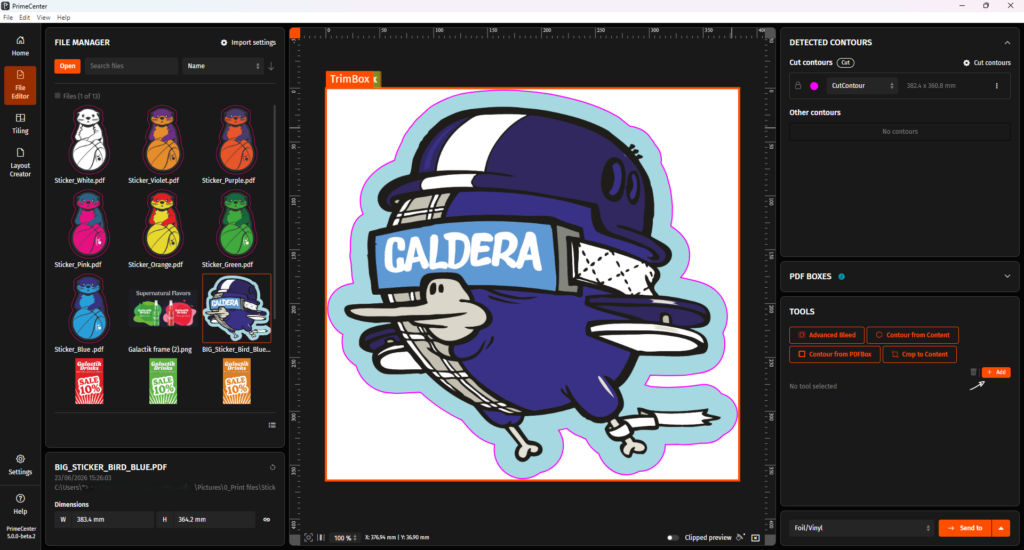
- Sobald Sie PrimeCenter geöffnet haben, können Sie einfach auf ein Symbol im linken Navigationsmenü klicken.
- Sobald dies erledigt ist, sehen Sie einen workspace für die Dateivorbereitung eingerichtet wurde und den Vorgang vereinfacht.
- In übersichtlichen, klar gegliederten Abschnitten finden Sie alles, was Sie brauchen.
- Sie können:
- Dateien importieren
- Karomuster
- Dateieinstellungen bearbeiten
- Das Endergebnis exportieren
Sie können sich den Dateieditor als ein Werkzeug für Ihre Druckdateien vorstellen. Anstatt zwischen verschiedenen Anwendungen hin und her zu wechseln, um Dateien zu korrigieren, erledigen Sie alles an einem einzigen Ort.
Dateien importieren und mit dem Experimentieren beginnen
Um mit dem File Editor zu experimentieren, müssen Sie zunächst Ihre Designdatei importieren. Wie auf der PrimeCenter erwähnt, unterstützt die Software viele in der Druckbranche verwendete Dateiformate, darunter: PDF, AI, EPS, SVG, JPEG, PNG, PSD, PSB und TIFF.
Stellen Sie sich zum Beispiel vor, Ihr Designer schickt Ihnen ein Logo als AI-Datei, während ein anderer Kunde eine PDF die Verpackung bereitstellt und wieder jemand anderes ein PNG hochlädt.
Sie können alle diese Dateien direkt im Datei-Editor öffnen, ohne die Software wechseln zu müssen. Sobald Sie Ihre Datei importiert haben, PrimeCenter sie im Studio an, sodass Sie sofort mit der Bearbeitung beginnen und die Ergebnisse überprüfen können.
Sparen Sie Zeit durch automatische Dateioptimierung
Dies ist eine der besten Funktionen des Datei-Editors. Er kann Ihre Dateien bereits während des Importvorgangs automatisch optimieren. PrimeCenter entwickelt, um manuelle Korrekturen zu reduzieren, und kann verschiedene Aktionen im Hintergrund so automatisch wie möglich ausführen. So kann es beispielsweise:
- PDF korrigieren
- Entferne unnötige Informationen aus der Datei
- Erstellen Sie Schnittpfade für die Verschachtelung nach tatsächlicher Form
Um es einfach auszudrücken: Stellen Sie sich vor, Sie erhalten jeden Morgen fünfzig Kundendateien. Normalerweise öffnen Sie die Dateien und korrigieren sie nacheinander, aber Sie wissen, dass dies Stunden dauert und Sie erst am Ende des Tages damit fertig sein werden.
Wenn Sie automatische Importaktionen nutzen, werden diese Korrekturen sofort und ohne großen Aufwand vorgenommen. So haben Sie mehr Kontrolle über Ihre Druckdateien und mehr Zeit, sich auf die wirklich wichtigen Dateien zu konzentrieren.
Der Dateieditor ist das Werkzeug, von dem Sie noch gar nicht wussten, dass Sie es brauchen – und das gerade jetzt, wo die Druckvorstufe immer stärker automatisiert wird.
Entdecken Sie Ihre Datei im Studio
Im Studio im PrimeCenter Ihre Dateien angezeigt und können bearbeitet werden. Es sieht so aus, als würden Sie Ihre Dateien unter einer Lupe betrachten. Sie können hineinzoomen, um kleine Details zu betrachten, die Sie sonst nicht sehen können, oder herauszoomen, um das gesamte Design im Überblick zu sehen. Außerdem können Sie das Design an Ihren Bildschirm anpassen, die Ansicht einstellen, die Hintergrundfarbe ändern und wichtige Produktionselemente wie Schnittkonturen und PDF anzeigen lassen.
Stellen Sie sich zum Beispiel vor, Sie arbeiten an einem Aufkleberentwurf mit sehr feinen Schnittlinien. Sie können die Ansicht stark vergrößern und sich vergewissern, dass alles korrekt ausgerichtet ist, bevor Sie den Entwurf in den Druck geben.
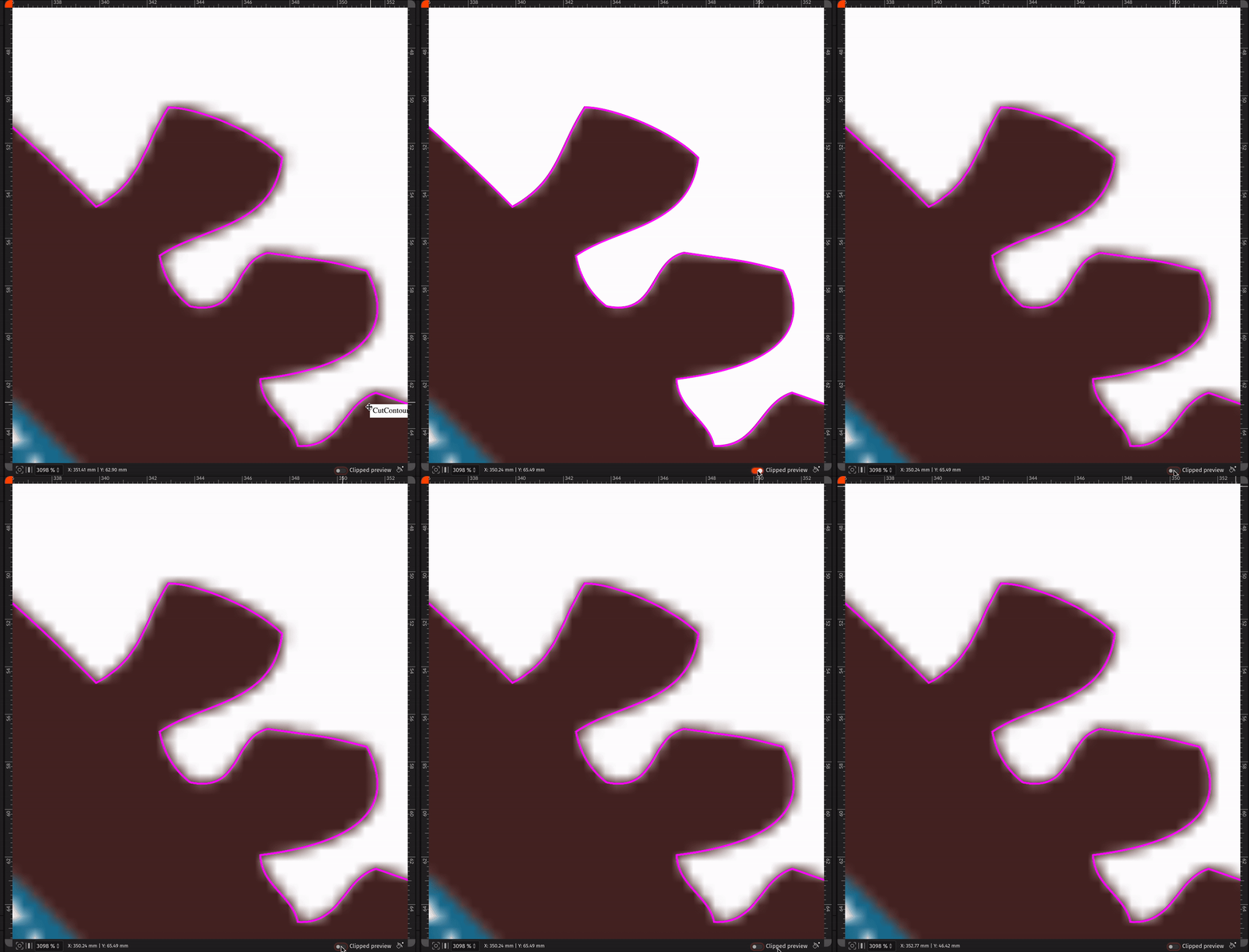
Vorschau: Genau das, was gedruckt wird
Manchmal enthält ein Entwurf einen Bereich, der über die endgültige Schnittlinie hinausragt. Diese zusätzliche Grafik ist für den Druck wichtig, kann es jedoch erschweren, sich vorzustellen, wie das Endprodukt tatsächlich aussehen wird. PrimeCenter die Funktion „Clipped Preview“.
Wenn diese Funktion aktiviert ist, blendet die „Clipped Preview“ vorübergehend alles außerhalb der Schnittkontur aus. So erhalten Sie eine realistische Vorschau auf das Endergebnis, ohne das ursprüngliche Design zu verändern.
Stellen Sie sich vor, Sie drucken Etiketten in Sonderformen. Die Druckvorlage reicht über die Schnittlinie hinaus, um einen Beschnitt zu erzeugen, aber der Kunde möchte nur die fertige Etikettenform sehen. Mit der „Clipped Preview“-Funktion können Sie genau das anzeigen.
Mit beschnittener Vorschau:
- Man kann die Form des Endprodukts deutlicher erkennen.
- Alles außerhalb der Schnittkontur wird vorübergehend ausgeblendet.
- Ihr Originalbild bleibt völlig unberührt.
Konturen prüfen
Eine Schnittkontur ist einfach eine Linie, die einer Schneidemaschine vorgibt, wo das Material geschnitten werden soll. Ohne eine Schnittkontur kann die Maschine die Form des Endprodukts nicht erkennen.
Ohne diese Information weiß eine Schneidemaschine nicht, welche Form das Endprodukt haben soll. Nehmen wir zum Beispiel an, Sie drucken einen sternförmigen Aufkleber – dann muss die Maschine wissen, dass sie den Stern nach dem Drucken ausschneiden muss. Und dafür benötigen Sie eine Schnittkontur.
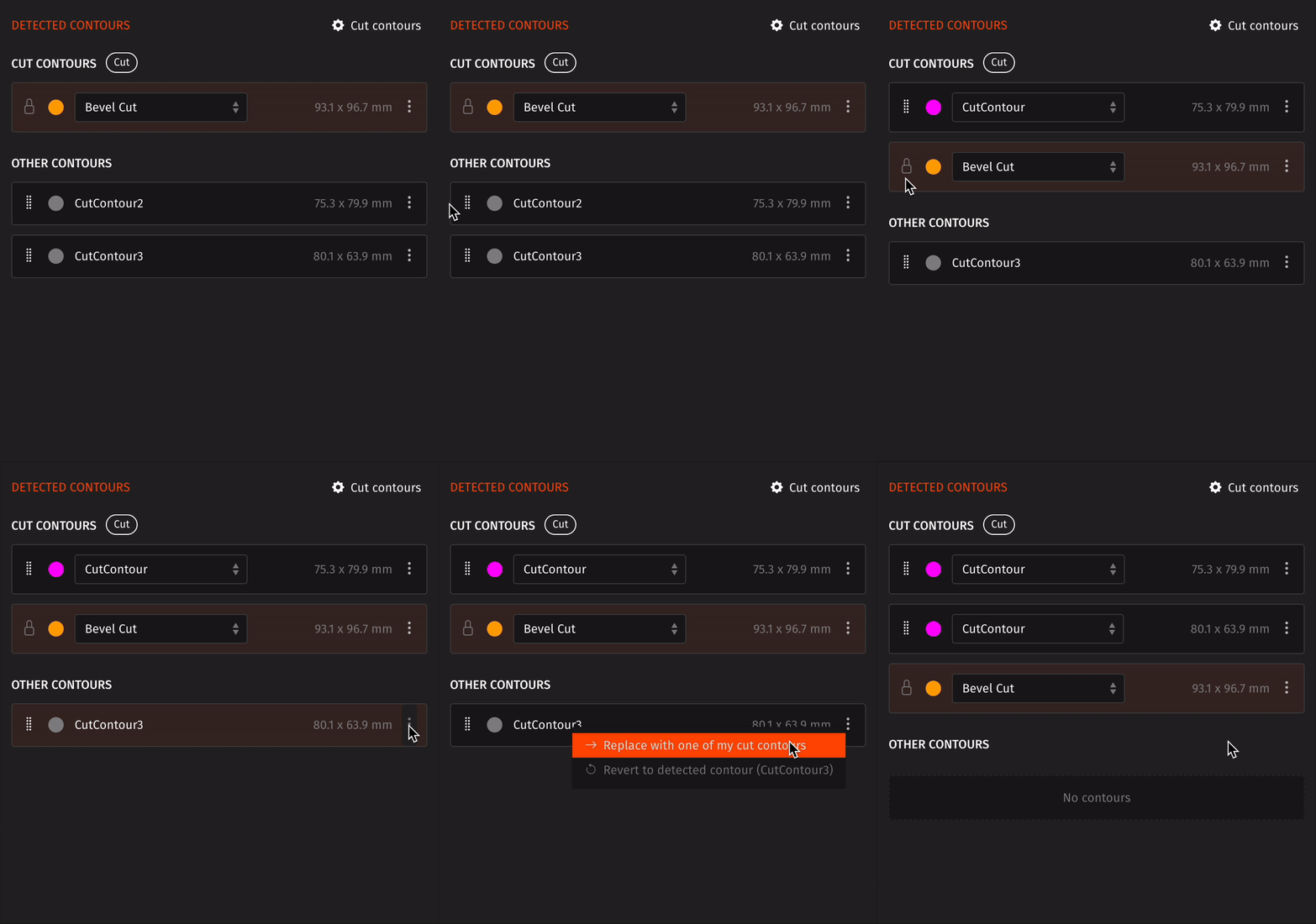
PrimeCenter versucht PrimeCenter , die Schnittkonturen Ihrer Datei zu erkennen, sobald Sie diese öffnen. Wenn das Programm erkannte Schnittkonturen findet, werden diese im Abschnitt „Schnittkonturen“ angezeigt. Wenn es andere Pfade findet, die nicht der erwarteten Namenskonvention entsprechen, werden diese separat angezeigt, damit Sie sie überprüfen können.
Dadurch wird es für Sie einfacher,:
- Erkennen Sie Fehler, bevor Sie mit der Produktion beginnen.
- Überprüfen Sie Pfade, die nicht der erwarteten Namenskonvention entsprechen.
- Stellen Sie sicher, dass vor dem Drucken die richtigen Schnittkonturen erkannt werden.
Fehlende Schnittkonturen erstellen
Ein weiteres Problem, mit dem Druckereien konfrontiert sind, ist, dass manche Dateien überhaupt keine Schnittkontur enthalten. Stellen Sie sich vor, ein Kunde schickt Ihnen eine einfache, rechteckige business , die als PDF gespeichert ist. Das Design sieht für Sie mehr als gut aus, aber es gibt keine Angaben zum Zuschnitt.
In der Regel kehren Drucker zu Adobe Illustrator zurück und erstellen dort eine neue Kontur. Mit PrimeCenter können Sie eine solche direkt im Dateieditor erstellen, und zwar mit:
- Der Inhalt der Seite
- Das PDF
Das bedeutet, dass Sie jede Aufgabe weiterbearbeiten können, ohne PrimeCenter verlassen zu müssen.
Dateiabmessungen bearbeiten
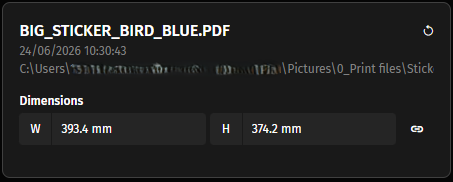
Es kommt auch vor, dass die Formatabmessungen des Entwurfs nicht den Anforderungen des Druckverfahrens entsprechen. Es kann passieren, dass der Kunde versehentlich ein Dokument erstellt, das 102 mm breit ist statt 100 mm.
Mit dem Datei-Editor können Sie die Abmessungen automatisch anpassen, ohne die Software verlassen zu müssen.PrimeCenter je nach Datei die CropBox oder die MediaBox, wodurch sich die Vorbereitung von Druckvorlagen für die Produktion erheblich vereinfacht.
Dies ist besonders nützlich, wenn Kunden versehentlich zusätzlichen Leerraum um ihre Druckvorlage herum einfügen.
PDF verstehen
PDF können als unsichtbare Hilfslinien innerhalb Ihrer Datei betrachtet werden. Sie geben der Druckvorstufen-Software vor, wo das Design beginnt, wo es endet, wo beschnitten wird und wo der Beschnittbereich liegen soll. Sind diese Hilfslinien falsch, kann das Endergebnis anders aussehen als erwartet. PrimeCenter zeigt jeden PDF PrimeCenter an, sodass Sie genau sehen können, was vor sich geht.
Sie können:
- Größe anpassen
- Ordne sie neu an
- Falls nötig, die fehlenden erstellen
Wenn ein Kunde beispielsweise vergisst, eine TrimBox hinzuzufügen, müssen Sie den Auftrag nicht ablehnen. Sie können den Fehler direkt im Dateieditor korrigieren und mit der Produktion fortfahren.
Dateien über das Werkzeugfenster bearbeiten
PrimeCenter wurde eine der größten Verbesserungen am Datei-Editor eingeführt: das Werkzeugfenster. Der Vorgang beschränkt sich nun nicht mehr nur auf die Überprüfung von Dateien, sondern Sie können diese auch direkt bearbeiten. Die Verwendung des Werkzeugfensters ist einfach und erfordert nur wenig Einarbeitungszeit. Wählen Sie das gewünschte Werkzeug aus, passen Sie die Einstellungen an und wenden Sie es auf Ihre Datei an.
Sie können beispielsweise eine PDF optimieren, fehlende Konturen erstellen, die Positionierung von Grafiken korrigieren oder mehrere Bearbeitungsschritte gleichzeitig durchführen. Sobald ein Werkzeug seine Arbeit beendet hat, teilt Ihnen PrimeCenter mit, ob alles korrekt funktioniert hat.
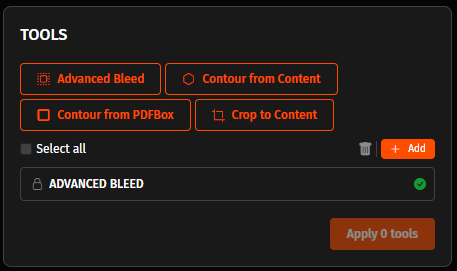
Wenn Sie ein grünes Häkchen sehen, bedeutet dies, dass der Vorgang erfolgreich war und Sie mit den nächsten Schritten fortfahren können.
Sollte hingegen etwas Ihre Aufmerksamkeit erfordern, wird eine Warnmeldung angezeigt, sodass Sie genau wissen, was Sie überprüfen müssen.
Fehler rückgängig machen, ohne von vorne anzufangen
Fehler sind bei der Großformatproduktion an der Tagesordnung. Es kann vorkommen, dass man die falsche Einstellung wählt oder die falsche Kontur anpasst. Anstatt Zeit damit zu verschwenden, die Datei erneut zu importieren und von vorne zu beginnen, PrimeCenter Sie PrimeCenter die zuletzt vorgenommenen Änderungen an Ihrer Datei rückgängig machen.
Sie können bis zu 20 Aktionen rückgängig machen, darunter Bearbeitungen mit Werkzeugen, Konturänderungen und Anpassungen PDF . Und wenn Sie von vorne beginnen möchten, klicken Sie einfach auf die Schaltfläche „Zurücksetzen“. Auf diese Weise können Sie die Originaldatei sofort wiederherstellen, was Ihnen Zeit spart und Ärger erspart.
Exportieren Sie Ihre fertige Datei
Nachdem Sie Ihre Dateien bearbeitet und die gewünschten Änderungen vorgenommen haben, ist es nun an der Zeit, sie in die Produktion zu übernehmen. PrimeCenter bietet mehrere Möglichkeiten, den Vorgang fortzusetzen:
- Exportieren Sie die Datei als standardmäßiges, druckfertiges PDF.
- Senden Sie es direkt an ein vorhandenes PrimeCenter .
- Erstellen Sie ein brandneues Rezept für diesen speziellen Auftrag.
Die gute Nachricht ist, dass Sie weniger Zeit damit verbringen werden, Dateien zwischen Anwendungen hin und her zu verschieben, und sich stattdessen mehr auf das Endergebnis und dessen Aussehen konzentrieren können.

Warum sich Druckfachleute für denPrimeCenter Editor entscheiden
Bei der Arbeit in der Druckvorstufe findet man nicht immer einen einfacheren Weg, Dinge schneller und ohne Komplikationen zu erledigen. Der Dateieditor in PrimeCenter mehrere Aufgaben in einem benutzerfreundlichen workspace:
- Dateiprüfung
- Bearbeitung
- Konturmanagement
- Bearbeitung von PDF
- Produktionsvorbereitung
Sie müssen nicht zwischen Anwendungen oder Tools wechseln.
Sie können damit sowohl eine einzelne Kundendatei bearbeiten als auch täglich Hunderte von Dateien verarbeiten. Diese Software hilft Ihnen dabei, manuellen Aufwand zu reduzieren, die Konsistenz zu verbessern und Produktionsfehler zu minimieren. PrimeCenter Ihnen die Werkzeuge und Arbeitsschritte, die Sie benötigen, um Dateien schneller und effizienter zu bearbeiten:
- PDF prüfen
- Korrekte Schnittkonturen
- PDF verwalten
- Entwürfe für automatisierte Arbeitsabläufe erstellen
Interessieren Sie sich für PrimeCenter ?
Kontaktieren Sie uns, um mehr über PrimeCenter den File Editor zu erfahren. Sie können auch eine Demo vereinbaren, um den File Editor in Aktion zu sehen.
Ähnliche Artikel