Dai alla tua stampante DTF “ Epson ” il flusso di lavoro che merita
26 ottobre 2026
Sai già quanto sia importante l’investimento in una stampante. Ecco perché cerchi di scegliere con attenzione. Ma devi anche pensare a come il tuo team preparerà i lavori utilizzando quella stampante. Caldera Direct-to-Film supporta Epson SureColor G6000 per offrirti una maggiore compatibilità. Gli operatori possono combinare le capacità della stampante con Caldera DTF.
Puoi iniziare riflettendo sull'esperienza che desideri offrire ai tuoi operatori. Riescono a passare facilmente da un progetto in entrata a un layout revisionato? Riescono a trovare le impostazioni di cui hanno bisogno senza dover cercare tra strumenti superflui? Riescono ad avviare un lavoro che conoscono bene senza doverne ricreare la configurazione?
Si tratta di domande importanti da cui puoi partire quando desideri un processo di produzione più consolidato o se stai muovendo i primi passi con la stampa diretta su pellicola ( Caldera ). Il tuo obiettivo, in questo caso, è fornire al tuo team un percorso più chiaro per passare dal progetto del cliente al file pronto per la stampa.
In questo articolo illustriamo i vantaggi dell’utilizzo dell’ Epson e G6000 con la tecnologia Direct-to-Film di Caldera e spieghiamo come sfruttarne appieno il potenziale.
Un'opzione software dedicata per il tuo Epson SureColor G6000
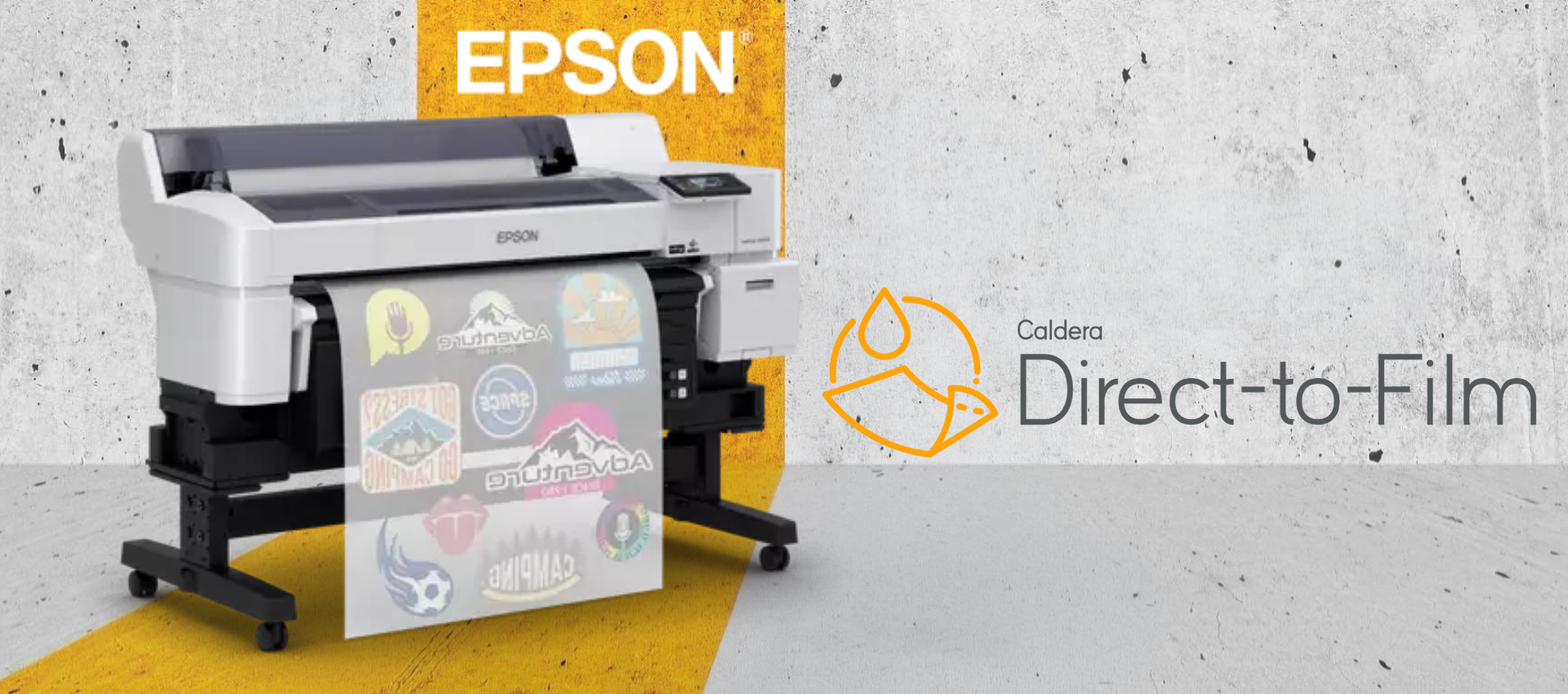
La stampante SC-G6000 di Epson SureColor è una stampante roll-to-roll direct-to-film sviluppata per la produzione di trasferibili tessili. Combina la testina di stampa Precision Core MicroTFP di Epsoncon il sistema di ricircolo dell’inchiostro bianco e le funzioni di pulizia automatica. La stampante è progettata per migliorare la qualità di stampa e ridurre le esigenze di manutenzione. Tra le sue caratteristiche figurano:
- Core di precisione: la tecnologia MicroTFPper riprodurre immagini dettagliate
- Circolazione dell'inchiostro biancoper favorire il trattamento della sedimentazione e delle ostruzioni
- Pulizia automatizzataper ridurre la manutenzione manuale
- Epson Edge Print Pro, incluso nella configurazione qui indicata
Caldera Direct-to-Film è una soluzione software autonoma che è possibile utilizzare con la stampante Epson SC-G6000. Consente di mettere in pratica le funzionalità della stampante e di sfruttarne appieno il potenziale. Per decidere se scegliere o meno questo software per la vostra stampante, dovrete valutare quale ambiente di lavoro sia più adatto al vostro team, ai progetti che ricevete e al modo in cui solitamente organizzate la produzione.
Rendere più agevole la fase di preparazione del progetto
Se ti accorgi che la prossima azione è sempre evidente, allora hai un sistema ben organizzato workspace. Ma se ti accorgi del contrario, allora hai del lavoro serio da fare. Caldera Direct-to-Film è un software semplificato RIP che offre un’interfaccia “drag and drop” con i file in entrata sulla sinistra e, sulla destra, uno studio centrale dedicato ai moduli di composizione e preparazione. Gli operatori possono trascinare i file nello studio e utilizzare gli strumenti necessari per configurarli all’interno della stessa interfaccia.
Tra le opzioni relative alla grafica e all'impaginazione figurano:
- Posizionamento tramite trascinamentodei disegni importati
- Adeguamenti numericirelativi alle dimensioni e alla posizione dell'immagine
- Controlliper il dimensionamento dei supportiper la composizione in fase di preparazione
- Riflessione dell'immagineall'interno dell'applicazione
Per valutare il software, è meglio provarlo con i propri file piuttosto che affidarsi esclusivamente a un progetto dimostrativo. È possibile selezionare il logo di un cliente, un’illustrazione con trasparenza o un’immagine contenente del testo.
Nel valutare il software, provatelo con i vostri file anziché affidarvi esclusivamente a un progetto dimostrativo. Gli operatori possono caricare ogni file, impostarne le dimensioni desiderate e verificarne l’orientamento. In questo modo, potrete valutare in modo pratico se l’interfaccia risulta intuitiva per il vostro team e in quali ambiti potrebbe essere utile una formazione aggiuntiva.
La generazione di sottofondi bianchi diventa semplice
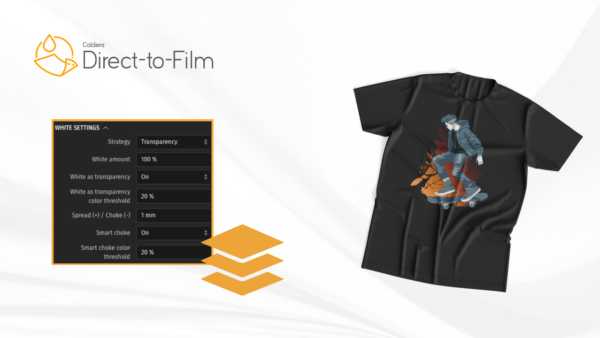
La preparazione dell’inchiostro bianco è una fase essenziale dell’intero processo DTF. Caldera Direct-to-Film genera automaticamente lo strato bianco, consentendo agli operatori di iniziare il lavoro senza dover creare manualmente la base. Ciò non solo introduce all’automazione, ma mantiene disponibili i controlli nel caso in cui il file richieda un trattamento diverso. Gli strumenti per la base bianca disponibili su Caldera Direct-to-Film offrono strategie di generazione basate sul colore e sulla trasparenza, oltre a impostazioni relative alla quantità di inchiostro bianco da applicare.
Questi comandi consentono agli operatori di:
- Scegliere una strategia di produzioneadeguata all’opera d’arte
- Regolare la copertura dell'inchiostro biancoinvece di affidarsi a un'unica quantità fissa
- Tenere conto della trasparenzadurante la realizzazione della mano di fondo
- Valutare un campione stampatoprima di perfezionare le impostazioni
Per effettuare una dimostrazione adeguata, porta con te un progetto che rappresenti il tipo di lavori che offri. Includi un’immagine semplice e una più complessa con aree trasparenti. Successivamente, potrai utilizzare la versione demo per familiarizzare con il nostro strumento per la base bianca e vedere come funziona realmente. Questo processo aiuta i tuoi operatori a capire come gestirlo e controllarlo. In questo modo, potrai valutarlo nel contesto reale.
Conferisci ai design di marca l'attenzione cromatica di cui hanno bisogno
Non basta mai limitarsi a un semplice controllo visivo del logo di un cliente sullo schermo del computer. La funzione Direct-to-Film di Caldera include il riconoscimento e la conversione automatici dei colori spot, utilizzando il profilo colore della stampante e le impostazioni della pellicola o del supporto per definire la riproduzione più fedele possibile. I suoi strumenti per i colori spot offrono inoltre all’operatore la possibilità di intervenire manualmente qualora fossero necessarie ulteriori regolazioni.
Per i lavori che prevedono l'uso di colori di marca specifici, ciò comporta l'esecuzione di diverse operazioni nell'ambiente RIP :
- Riconoscere i riferimenti ai colori spotnella grafica in entrata
- Converti tali riferimentiin base alle condizioni di stampa selezionate
- Rivedere e perfezionare la loro riproduzionein funzione del lavoro
- Ridurrela necessità di interpretare manualmente più voltegli stessi riferimenti cromatici
Tuttavia, è bene tenere presente che la riproduzione dei colori è influenzata anche dalla qualità della pellicola e dalle variazioni della pressa a caldo. Pertanto, sarà necessario effettuare le opportune regolazioni prima di utilizzare il modulo dei colori spot. Di conseguenza, la gestione del colore diventa una lunga lista di controlli da effettuare, piuttosto che limitarsi a verificare un singolo elemento come la riproduzione dei colori spot.
Verificare l'utilizzo della pellicola prima della stampa
Caldera Direct-to-Film include un indicatore di copertura del supporto che aiuta gli operatori a individuare lo spazio inutilizzato nell'impaginazione. In combinazione con gli strumenti di ridimensionamento e posizionamento delle immagini, offre la possibilità di verificare la disposizione prima di trasferire il lavoro sulla pellicola. Il programma consente inoltre agli operatori di visualizzare in anteprima il lavoro e di inserire più file dal gestore dei file. Ciò permette di visualizzare in anteprima più progetti contemporaneamente, anziché farlo separatamente.
Prima di inviare un layout, è utile consultare la seguente lista di controllo per gli operatori:
- Tutti i disegni sono nelle dimensioni richieste?
- Le quantità sono corrette?
- È stato verificato l'orientamento del testo?
- La spaziatura è adeguata alle vostre operazioni di movimentazione a valle?
- La composizione comprende solo le immagini destinate a questo lavoro?
Quindi l'anteprima in studio fungerà da luogo in cui prendere ulteriori decisioni. Gli operatori la utilizzano per verificare che tutto sia pronto per la produzione e per stabilire se siano necessarie delle modifiche.
Avvia operazioni familiari da configurazioni riutilizzabili
È possibile evitare di effettuare una nuova configurazione da zero ogni volta che si riceve un ordine. Caldera Direct-to-Film offre impostazioni predefinite scaricabili e pronte all’uso che possono essere importate nell’applicazione, fornendo così un’alternativa alla configurazione ripetuta di ogni lavoro.
Questo è particolarmente importante per i team che gestiscono molti ordini al giorno e utilizzano diverse postazioni di lavoro.
Caldera I preset supportano attività quali:
- Applicazione di una configurazione esistentesu un’altra workstation
- Trasferimento dei preset tra sistemicon una configurazione meno ripetitiva
- Mantenere le mappature dei colori spot associatealle rispettive impostazioni predefinite
- Mantenere una libreria delle configurazioni più organizzata
Ti consigliamo di stabilire una convenzione di denominazione prima che la tua libreria di preset diventi troppo ampia. I nomi dovrebbero indicare all’operatore quando utilizzare una determinata configurazione, anziché affidarsi a etichette come “nuove impostazioni” o “versione definitiva”. In CalderaDock è possibile scaricare preset che corrispondono esattamente alla configurazione e ai materiali di consumo del tuo Epson . È quindi possibile importarli in Caldera Direct-to-Film senza dover ricreare l’intera configurazione da zero.
Lavora al sistema operativo più adatto al tuo team
Caldera Direct-to-Film funziona su macOS, Windows e Linux. Ciò offre agli operatori una maggiore flessibilità nel caso in cui preferiscano un sistema piuttosto che un altro e nella scelta della workstation. Inoltre, supporta diversi formati di file nei tre sistemi operativi sopra menzionati.
L'interfaccia è stata progettata per includere risorse e guide interne che puoi utilizzare per iniziare a stampare e familiarizzare con le funzionalità del software.
Prima dell'installazione, verificare quanto segue:
- La versione supportata del tuo sistema operativo.
- Requisiti hardware dell'applicazione.
- Compatibilità con la configurazione specifica della tua stampante.
- L'assistenza disponibile per l'installazione e la configurazione iniziale.
Come potrebbe presentarsi una tipica sequenza di preparazione al lavoro?
Per valutare la tecnologia Direct-to-Film di Caldera in un contesto realistico, è possibile richiedere una dimostrazione basata su un ordine specifico. Ad esempio, è possibile utilizzare il logo di un cliente e un’illustrazione destinati a capi di taglie diverse.
Una sequenza di valutazione utile potrebbe essere la seguente:
- Carica la grafica fornitae verifica che appaia come previsto
- Imposta le dimensioni richiesteper ogni progetto
- Disporre gli elementi graficie verificare le quantità e l'orientamento
- Controllare la base biancae discutere eventuali modifiche necessarie
- Verificare che i colori indicaticorrispondano alle richieste del cliente
- Selezionare una configurazione adeguataalle condizioni di stampa previste
- Realizzare e valutare un campioneprima di approvare l'intero lavoro
È possibile utilizzare la checklist di valutazione per verificare in che modo Caldera Direct-to-Film soddisfa le vostre specifiche esigenze di progettazione e produzione.
Offri alla tua stampante Epson un flusso di lavoro pensato su misura per il tuo team
Se decidete di acquistare un software RIP per la stampa DTF o di sostituire quello che già utilizzate, dovrete tenere conto dei lavori che realizzate e del team che li prepara. Cercate un ambiente che renda accessibili le impostazioni e le funzionalità essenziali, che offra agli operatori parametri semplificati e che consenta loro di verificare i dettagli prima di avviare la stampa.
Caldera Direct-to-Film integra la gestione del design, la generazione del fondo bianco e la gestione dei colori spot in un'interfaccia DTF dedicata, compatibile con i modelli Epson SureColor G6000.

Domande frequenti
Sì. Caldera identifica la Epson SureColor G6000 tra le stampanti supportate dalla sua soluzione Direct-to-Film. Verificate i requisiti specifici per la vostra installazione prima di acquistare.
Caldera Direct-to-Film è un'opzione separata e compatibile opzione; non è necessaria semplicemente per far funzionare la stampante.
Sì. La versione "Direct-to-Film" di Caldera è disponibile per macOS, oltre che per Windows e Linux. Verifica i requisiti di sistema attuali prima di installarla sulla tua workstation.
Sì. La tecnologia Direct-to-Film di Caldera automatizza la generazione dello strato bianco, con controlli che consentono di adattare il sottofondo alla grafica e alle esigenze di stampa.
Sì. Il software riconosce e converte i colori spot utilizzando il profilo di stampa e le impostazioni del supporto selezionati. La riproduzione finale dovrebbe comunque essere valutata nelle condizioni di produzione effettive.
Articoli correlati