Geben Sie Ihrem DTF-Drucker „ Epson “ den Workflow, den er verdient
26. Oktober 2026
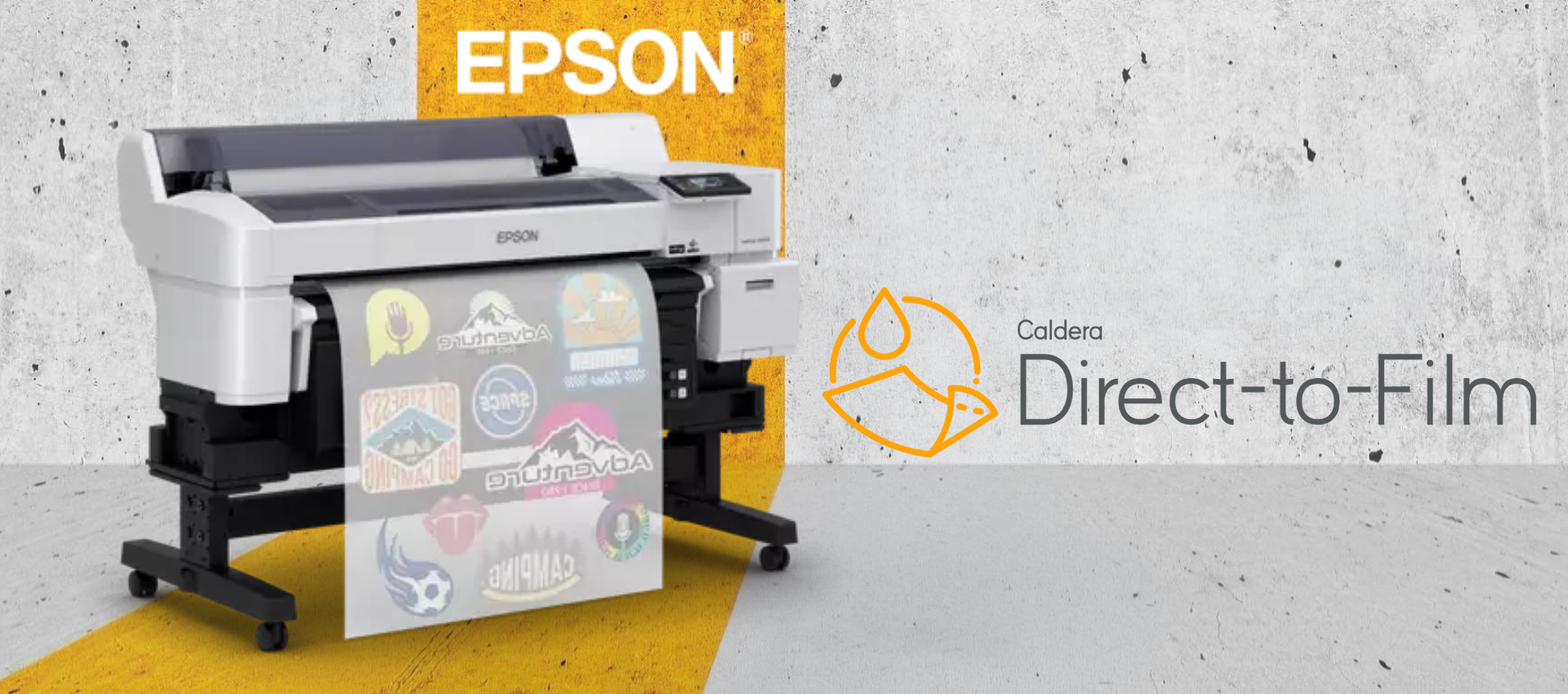
Sie wissen bereits, wie wichtig die Investition in einen Drucker ist. Deshalb versuchen Sie, eine kluge Wahl zu treffen. Sie müssen aber auch darüber nachdenken, wie Ihr Team die Druckaufträge mit diesem Drucker vorbereiten wird. Caldera Direct-to-Film unterstützt Epson SureColor G6000, um Ihnen mehr Kompatibilität zu bieten. Die Bediener können die Funktionen des Druckers mit Caldera DTF kombinieren.
Überlegen Sie sich zunächst, welche Benutzererfahrung Sie Ihren Bedienern bieten möchten. Können sie problemlos von einem eingehenden Entwurf zu einem geprüften Layout wechseln? Finden sie die benötigten Einstellungen, ohne sich durch unnötige Werkzeuge durchklicken zu müssen? Können sie eine vertraute Aufgabe beginnen, ohne die Konfiguration neu erstellen zu müssen?
Das sind wichtige Fragen, mit denen Sie beginnen können, wenn Sie einen besser etablierten Produktionsprozess anstreben oder gerade erst mit „ Caldera “ und „Direct-to-Film“ beginnen. Ihr Ziel ist es also, Ihrem Team einen klareren Weg aufzuzeigen, wie es vom Kundenentwurf zur druckfertigen Datei gelangt.
In diesem Artikel erläutern wir die Vorteile des Einsatzes von „ Epson “ G6000 in Verbindung mit „ Caldera “ Direct-to-Film und zeigen, wie Sie das volle Potenzial dieser Kombination ausschöpfen können.
Eine spezielle Softwareoption für Ihren Epson SureColor G6000
Der „ Epson “SureColor SC-G6000 ist ein Roll-to-Roll-Direktdruckdrucker, der für die Herstellung von Textiltransferdrucken entwickelt wurde. Er vereint den „Precision Core “-MicroTFP-Druckkopf von Epsonmit einer Weißtintenzirkulation und automatischen Reinigungsfunktionen. Der Drucker wurde entwickelt, um die Druckqualität zu verbessern und den Wartungsaufwand zu reduzieren. Zu seinen Merkmalen gehören:
- Präzisions- Core -MicroTFP-Technologiezur Wiedergabe detailreicher Bilder
- Zirkulation der weißen Tintezur Verhinderung von Ablagerungen und Verstopfungen
- Automatische Reinigungzur Reduzierung des manuellen Wartungsaufwands
- Epson Edge Print Pro, im Lieferumfang der hier genannten Konfiguration enthalten
Caldera „Direct-to-Film“ ist eine eigenständige Softwarelösung, die Sie mit Ihrem „ Epson “ SC-G6000 nutzen können. Sie setzt die Funktionen des Druckers in die Praxis um und schöpft deren Potenzial voll aus. Um zu entscheiden, ob Sie diese Software für Ihren Drucker wählen, müssen Sie wissen, welche Arbeitsumgebung für Ihr Team geeignet ist, welche Designs Sie erhalten und wie Sie die Produktion üblicherweise organisieren.
Die Vorbereitung des Entwurfs vereinfachen
Wenn Sie feststellen, dass der nächste Schritt immer auf der Hand liegt, dann verfügen Sie über ein gut organisiertes workspace. Ist jedoch das Gegenteil der Fall, dann haben Sie noch einiges zu tun. Caldera Direct-to-Film ist eine vereinfachte RIP -Software, die eine Drag-and-Drop-Oberfläche bietet, auf der links die eingehenden Dateien und rechts ein zentrales Studio für die Kompositions- und Vorbereitungsmodule angezeigt werden. Die Bediener können die Dateien per Drag-and-Drop in das Studio ziehen und die erforderlichen Werkzeuge nutzen, um sie innerhalb derselben Oberfläche zu konfigurieren.
Zu den Funktionen für Grafik und Layout gehören:
- Platzierungimportierter Designs per Drag & Drop
- Numerische Anpassungender Bildabmessungen und -position
- Steuerelemente zur Anpassung der Mediengrößefür die in Bearbeitung befindliche Komposition
- Bildspiegelunginnerhalb der Anwendung
Um die Software zu testen, sollten Sie sie am besten mit Ihren eigenen Dateien ausprobieren, anstatt sich nur auf ein Beispieldesign zu verlassen. Sie können ein Kundenlogo, eine Illustration mit Transparenz oder eine Grafik mit Text auswählen.
Probieren Sie die Software bei der Bewertung mit Ihren eigenen Dateien aus, anstatt sich ausschließlich auf ein Demonstrationsdesign zu verlassen. Die Bediener können jede Datei laden, die gewünschten Abmessungen festlegen und die Ausrichtung überprüfen. Auf diese Weise können Sie auf praktische Weise beurteilen, ob sich die Benutzeroberfläche für Ihr Team intuitiv anfühlt und wo möglicherweise zusätzliche Schulungen sinnvoll wären.
Die Herstellung einer weißen Grundierung wird zum Kinderspiel
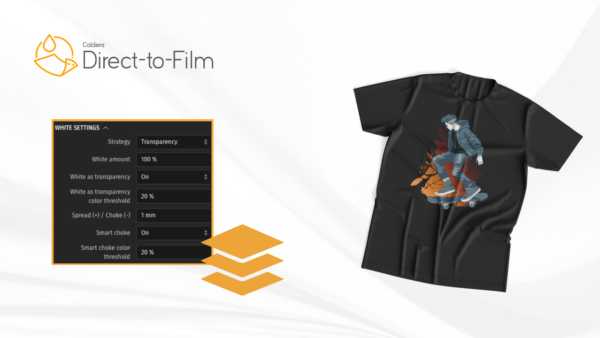
Die Vorbereitung der weißen Tinte ist ein wesentlicher Bestandteil des gesamten DTF-Prozesses. Caldera Direct-to-Film generiert automatisch die weiße Schicht, sodass Anwender den Druckvorgang starten können, ohne die Grundierung manuell auftragen zu müssen. Dies führt Sie nicht nur in die Automatisierung ein, sondern lässt Ihnen auch die Möglichkeit, Anpassungen vorzunehmen, falls die Datei eine andere Behandlung erfordert. Die Werkzeuge für die weiße Grundierung in Caldera Direct-to-Film bieten Generierungsstrategien auf Basis von Farbe und Transparenz sowie Einstellungen für die Menge der aufzutragenden weißen Tinte.
Mit diesen Bedienelementen können Bediener:
- Wählen Sie einedem Kunstwerk angemessene Darstellungsstrategie aus
- Passen Sie die Deckkraft der weißen Tinte an, anstatt sich auf eine einzige feste Menge zu verlassen
- Berücksichtigen Siebeim Aufbau der Grundierung die Transparenz
- Prüfen Sie ein gedrucktes Muster, bevor Sie die Einstellungen optimieren.
Um eine anschauliche Demonstration zu ermöglichen, bringen Sie bitte ein Design mit, das die Art von Aufträgen widerspiegelt, die Sie anbieten. Wählen Sie dazu ein einfaches Bild sowie ein komplexeres mit transparenten Bereichen aus. Anschließend können Sie die Demoversion nutzen, um sich mit unserem Tool für weiße Grundierungen vertraut zu machen und zu sehen, wie es tatsächlich funktioniert. Dieser Vorgang hilft Ihren Mitarbeitern, die Handhabung und Steuerung des Tools zu verstehen. Auf diese Weise können Sie es im konkreten Kontext beurteilen.
Verleihen Sie Markendesigns die farbliche Wirkung, die sie brauchen
Das Logo eines Kunden auf Ihrem Computerbildschirm sollten Sie stets nicht nur einer oberflächlichen Prüfung unterziehen. „ Caldera Direct-to-Film“ umfasst eine automatische Sonderfarbenerkennung und -konvertierung, wobei das Farbprofil des Druckers sowie die Film- oder Medieneinstellungen herangezogen werden, um die bestmögliche Wiedergabe zu erzielen. Die Sonderfarben-Werkzeuge bieten dem Bediener zudem die Möglichkeit, bei Bedarf weitere Anpassungen vorzunehmen.
Bei Aufträgen, die benannte Markenfarben enthalten, werden dadurch mehrere Aufgaben in die „ RIP “-Umgebung übernommen:
- Sonderfarben-Referenzenin den gelieferten Druckvorlagen erkennen
- Konvertieren Sie diese Referenzenentsprechend den ausgewählten Druckbedingungen.
- Die Darstellungfür den Auftrag überprüfen und optimieren
- Vermeidung wiederholter manueller Auswertungenderselben Farbreferenzen
Sie sollten jedoch bedenken, dass die Farbwiedergabe auch von der Folienqualität und den Abweichungen bei der Heißpressung beeinflusst wird. Daher müssen Sie entsprechende Anpassungen vornehmen, bevor Sie das Sonderfarbenmodul verwenden. Das Farbmanagement ist also eher eine umfangreiche Checkliste als die Überprüfung eines einzelnen Elements wie der Sonderfarbenwiedergabe.
Überprüfen Sie die Filmnutzung vor dem Drucken
Caldera „Direct-to-Film“ verfügt über eine Medienabdeckungsanzeige, mit deren Hilfe Bediener ungenutzten Platz im Layout erkennen können. In Kombination mit Werkzeugen zur Bildgrößenanpassung und -positionierung bietet dies die Möglichkeit, die Anordnung zu überprüfen, bevor der Auftrag auf Film übertragen wird. Das Studio ermöglicht es den Bedienern außerdem, eine Vorschau des Auftrags anzuzeigen und mehrere Dateien aus dem Dateimanager einzufügen. Dadurch können viele Entwürfe gleichzeitig in der Vorschau angezeigt werden, anstatt dies einzeln tun zu müssen.
Bevor Sie ein Layout einreichen, sollten Sie folgende nützliche Checkliste für Bediener durchgehen:
- Hat jedes Design die gewünschte Größe?
- Stimmen die Mengen?
- Wurde die Textausrichtung überprüft?
- Ist der Abstand für Ihre nachgelagerten Handhabungsvorgänge geeignet?
- Umfasst die Zusammenstellung ausschließlich die für diesen Auftrag bestimmten Grafiken?
Die Vorschau im Studio dient also als Ort, an dem weitere Entscheidungen getroffen werden. Die Bediener nutzen sie, um zu überprüfen, ob alles für die Produktion bereit ist und ob Anpassungen erforderlich sind.
Bekannte Aufgaben anhand wiederverwendbarer Konfigurationen starten
Es ist möglich, zu vermeiden, dass bei jedem Auftrag eine komplett neue Einrichtung von Grund auf vorgenommen werden muss. Caldera Direct-to-Film bietet herunterladbare, gebrauchsfertige Voreinstellungen, die in die Anwendung importiert werden können und somit eine Alternative zum wiederholten Konfigurieren jedes einzelnen Auftrags darstellen.
Dies ist insbesondere für Teams von Bedeutung, die täglich viele Aufträge bearbeiten und verschiedene Arbeitsplätze nutzen.
Caldera Voreinstellungen unterstützen Aktivitäten wie:
- Eine vorhandene Konfigurationauf einem anderen Arbeitsplatzrechner übernehmen
- Voreinstellungen zwischen Systemen übertragen, ohne die Einrichtung immer wieder neu vornehmen zu müssen
- Zuordnung von Sonderfarbenzu ihren Voreinstellungen beibehalten
- Eine besser organisierte Konfigurationsbibliothek pflegen
Legen Sie am besten eine Namenskonvention fest, bevor Ihre Voreinstellungsbibliothek zu umfangreich wird. Die Namen sollten dem Bediener Aufschluss darüber geben, wann eine Konfiguration zu verwenden ist, anstatt sich auf Bezeichnungen wie „neue Einstellungen“ oder „endgültige Version“ zu verlassen. In CalderaDock können Sie Voreinstellungen herunterladen, die genau auf Ihre „ Epson “-Konfiguration und Ihre Verbrauchsmaterialien abgestimmt sind. Diese können Sie dann in „ Caldera Direct-to-Film“ importieren, ohne eine komplette Konfiguration von Grund auf neu erstellen zu müssen.
Arbeiten Sie mit dem Betriebssystem, das am besten zu Ihrem Team passt
Caldera Direct-to-Film läuft unter macOS, Windows und Linux. Dies bietet Ihren Mitarbeitern mehr Flexibilität, wenn sie ein bestimmtes System einem anderen vorziehen oder bei der Auswahl eines Arbeitsplatzes. Außerdem werden unter den drei oben genannten Betriebssystemen zahlreiche Dateiformate unterstützt.
Die Benutzeroberfläche enthält Ressourcen und interne Anleitungen, mit denen Sie den Druckvorgang starten und sich mit den Funktionen der Software vertraut machen können.
Überprüfen Sie vor der Installation Folgendes:
- Die unterstützte Version Ihres Betriebssystems.
- Die Hardwareanforderungen für die Anwendung.
- Kompatibilität mit genau Ihrer Druckerkonfiguration.
- Die verfügbaren Unterstützungsleistungen für die Installation und die Einarbeitung.
Wie könnte ein typischer Ablauf zur Vorbereitung auf den Beruf aussehen?
Um „ Caldera “ Direct-to-Film unter realistischen Bedingungen zu testen, können Sie eine Vorführung anhand eines konkreten Auftrags durchführen. Sie können beispielsweise das Logo eines Kunden und eine Illustration verwenden, die für verschiedene Kleidergrößen vorgesehen sind.
Eine sinnvolle Abfolge von Auswertungsschritten wäre:
- Laden Sie die mitgelieferte Grafikund überprüfen Sie, ob sie wie erwartet angezeigt wird.
- Legen Sie die erforderlichen Abmessungenfür jedes Design fest
- Ordnen Sie die Grafiken anund überprüfen Sie die Anzahl und Ausrichtung
- Überprüfen Sie den weißen Untergrundund besprechen Sie gegebenenfalls erforderliche Anpassungen
- Die benannten Farbenmit den Anforderungen des Kunden abgleichen
- Wählen Sie einefür die vorgesehenen Druckbedingungen geeignete Konfiguration aus.
- Erstellen und prüfen Sie ein Muster, bevor Sie den gesamten Auftrag freigeben.
Anhand der Bewertungscheckliste können Sie herausfinden, wie „ Caldera Direct-to-Film“ Ihre individuellen Design- und Produktionsanforderungen erfüllt.
Richten Sie für Ihren „ Epson “-Drucker einen auf Ihr Team zugeschnittenen Arbeitsablauf ein
Wenn Sie sich entscheiden, eine „ RIP “-Software für DTF zu erwerben oder Ihre bestehende Software zu wechseln, sollten Sie die von Ihnen produzierten Aufträge und das Team, das diese vorbereitet, berücksichtigen. Achten Sie auf eine Umgebung, die wichtige Anforderungen und Einstellungen leicht zugänglich macht, den Bedienern vereinfachte Parameter bietet und es ihnen ermöglicht, die Details vor Beginn des Druckvorgangs zu überprüfen.
Caldera „Direct-to-Film“ vereint Designmanagement, die Erstellung weißer Grundierungen und das Sonderfarbenmanagement in einer speziellen DTF-Benutzeroberfläche, die mit dem „ Epson “SureColor G6000 kompatibel ist.

Häufig gestellte Fragen
Ja. Caldera identifiziert den Epson SureColor G6000 als einen der von seiner Direct-to-Film-Lösung unterstützten Drucker an. Überprüfen Sie vor dem den Kauf.
Caldera „Direct-to-Film“ ist eine eigenständige, kompatible Option; sie ist nicht zwingend erforderlich, um den Drucker des Druckers.
Ja. „ Caldera Direct-to-Film“ ist für „ macOS “ sowie für „ Windows “ und „ Linux “ verfügbar. Überprüfen Sie die aktuellen Systemanforderungen, bevor Sie das Programm auf Ihrem Rechner installieren.
Ja. „ Caldera Direct-to-Film“ automatisiert die Erstellung der weißen Schicht und bietet Steuerungsmöglichkeiten, um die Grundierung an das Druckmotiv und die Druckanforderungen anzupassen.
Ja. Die Software erkennt und konvertiert Sonderfarben anhand des ausgewählten Druckerprofils und der Medieneinstellungen. Die endgültige Wiedergabe sollte dennoch unter Ihren tatsächlichen Produktionsbedingungen überprüft werden.
Ähnliche Artikel